Listas de precio
Eliminar item con precio generado
Ficha de producto
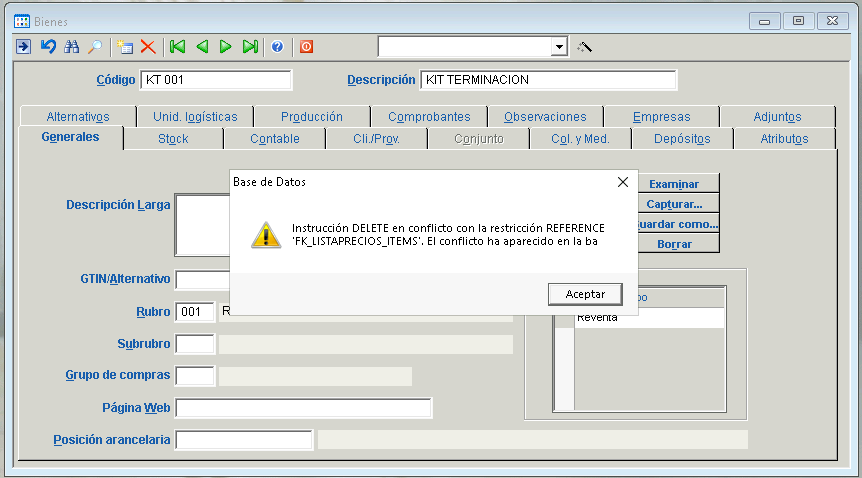
Si al querer eliminar un bien o un servicio, nos encontramos con el siguiente mensaje, debemos de liminar los precios generados en las diferentes listas de precio.
Consulta de ítems
Una forma simple de verificar los precios generados, es en la Consulta de Items de venta, en la pestaña Precios.
Informes > Consultas > Items > Ventas
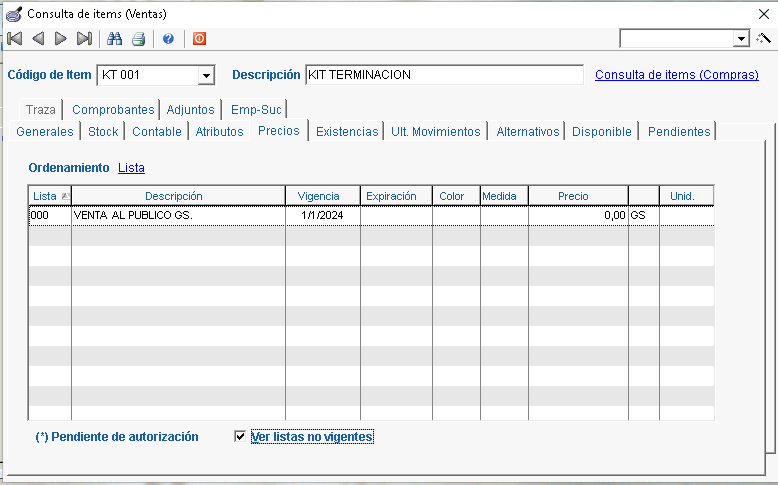
Allí podremos notar las listas en las que el producto cuenta una generación de precio, e ir eliminándolas manualmente.
Modificación de precios por ítem
Ingresar al menú de modificación de precios por ítem, y allí seleccionar cada una de las listas y vigencias en donde aparece el ítem, y en cada vigencia, seleccionar el ítem que se desea eliminar.
Tablas > Bienes y Servicios > Precios > Modificación de precios por ítem
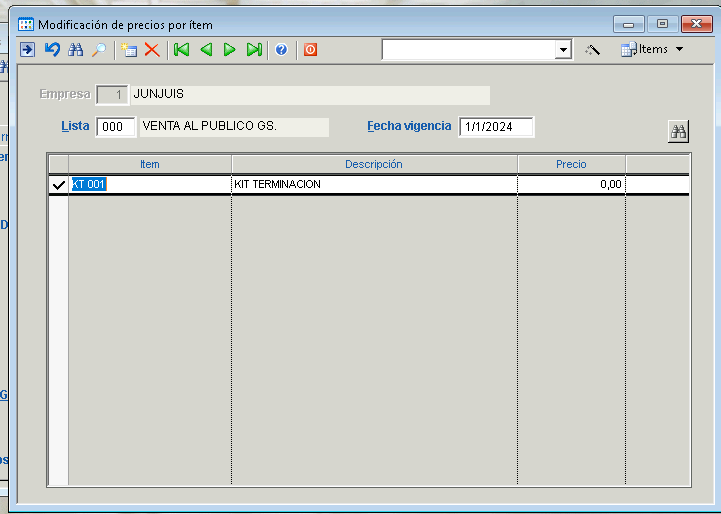
Una vez seleccionado el ítem, proceder a marcar con la X para indicar eliminación y proceder a confirmar (F10).
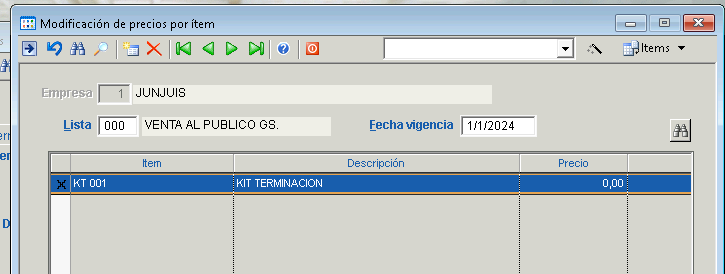
Repetir el procedimiento en todas las listas estáticas.
Lista de precios COSTO + IVA
Nueva lista de precios COSTO + IVA
Si deseamos crear una lista de precios que refleje el costo + iva de un bien debemos tener en cuenta los siguientes elementos:
- Crear y definir la lista de precios nombrada.
- Valuar los bienes a la fecha de fin de mes actual.
- Generar la vigencia de la lista de precios.
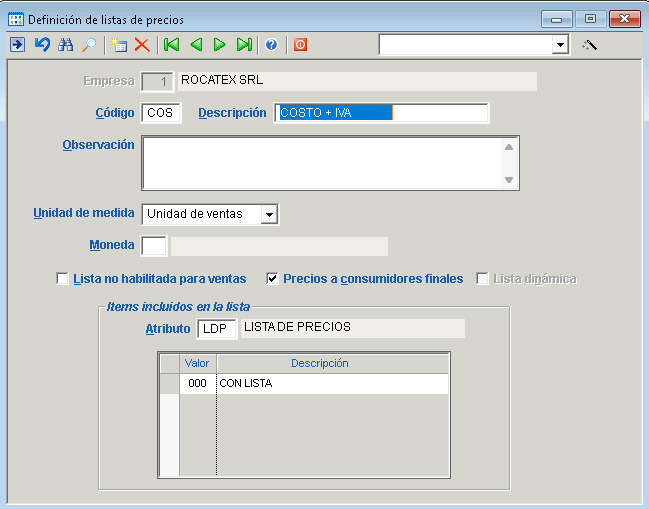
Crear lista de precios.
Tablas > Bienes y Servicios > Precios > Definiciónn de listas de precios.
Para el efecto se debe crear la lista de precios siguiendo el ejemplo de la siguiente imagen.
Valuar los bienes.
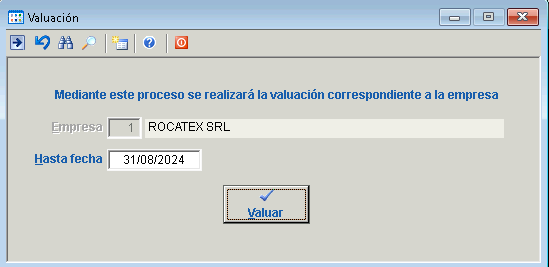
Se debe realizar el proceso de valorización de los bienes existentes hasta la fecha, es decir una vez cargada la factura de los bienes a valorizar se debe ejecutar el proceso de valuación con fecha de fin de mes del mes actual.
Procesos > Valuación
Generar la vigencia de la lista de precios.
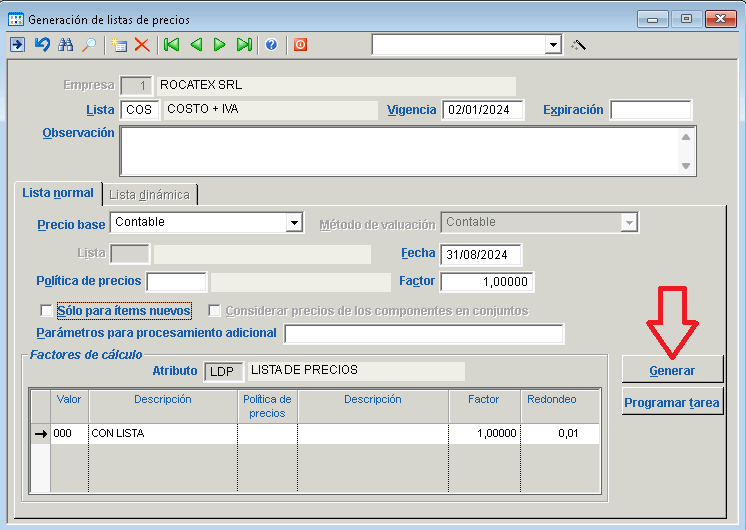
Se debe generar la vigencia indicando una fecha de vigencia, un Precio base que en este caso debe ser el Contable, una Fecha parametro que debe ser la misma que utilizamos en la valuación y finalmente en el Factor de Calculo donde la columna Factor debe llevar el valor 1,1 ya que queremos que al costo contable se le agregue el IVA y se redonde al 100, este ultimo puede configurarse de acuerdo a las necesidades de la empresa. Notese que el campo Solo para items nuevos debe ir desmarcado ya que queremos que todos los bienes existentes hasta la fecha posean esta nueva lista de precios y su correspondiente precio.
Tablas > Bienes y Servicios > Precios > Generación de listas de precios
Regeneración de Lista de precios COSTO + IVA
Cuando ya existe la lista de precios y se ha generado con anterioridad es necesario volver a generarla para los bienes nuevos que se van incorporando, es decir si en el mes de mayo se compraron una partida de bienes y la lista se genero para dichos bienes estos tendran precio en la mencionada lista, pero si posterior a esa generación se resgistraron nuevas compras estas no figurarán en la lista de precios, de modo que se debe proceder a regenerar todo de nuevo conforme a los siguientes pasos:
- Eliminar vigencia de lista de precios.
- Eliminar la generacion de la lista de precios.
- Valuar los bienes a la fecha de fin del mes actual.
- Volver a generar la vigencia de la lista de precios.
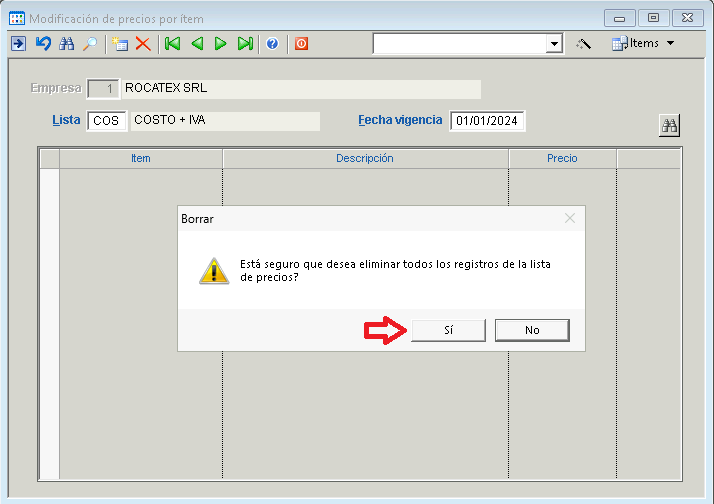
Eliminar vigencia de lista de precios.
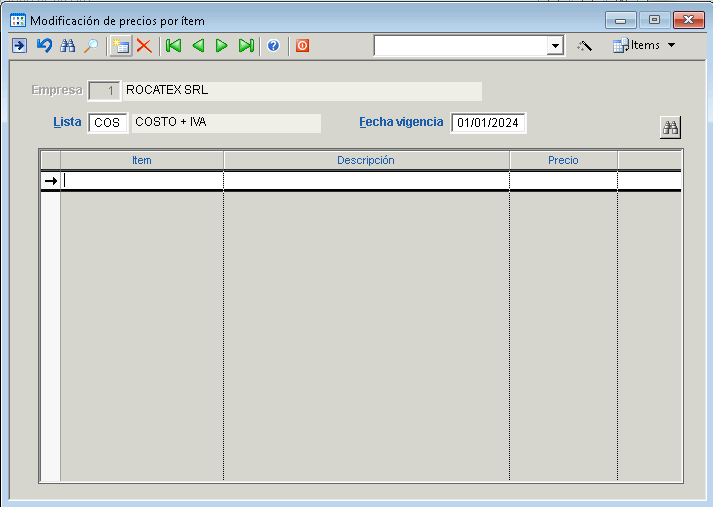
Se debe eliminar la vigencia generada mediante el boton X de la siguiente ventana eligiendo la lista y la vigencia generada anteriormente.
Tablas > Bienes y Servicios > Precios > Modificacione de precio por item
Eliminar la generacion de la lista.
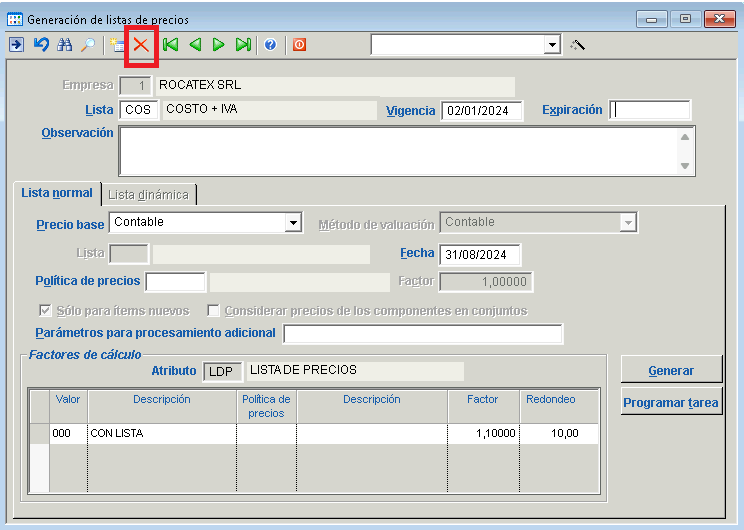
Se debe eliminar la generacion de la lista mediante el boton X de la siguiente ventana eligiendo la lista y la vigencia generada anteriormente.
Tablas > Bienes y Servicios > Precios > Generación de listas de precios
Finalmente los puntos con los puntos 3 y 4 se procede analogamente al caso anterior.