# Eliminar item con precio generado

### Ficha de producto

Si al querer eliminar un bien o un servicio, nos encontramos con el siguiente mensaje, debemos de liminar los precios generados en las diferentes listas de precio.

[![image.png](https://aranduka.junjuis.com/uploads/images/gallery/2024-08/scaled-1680-/97uimage.png)](https://aranduka.junjuis.com/uploads/images/gallery/2024-08/97uimage.png)

### Consulta de ítems

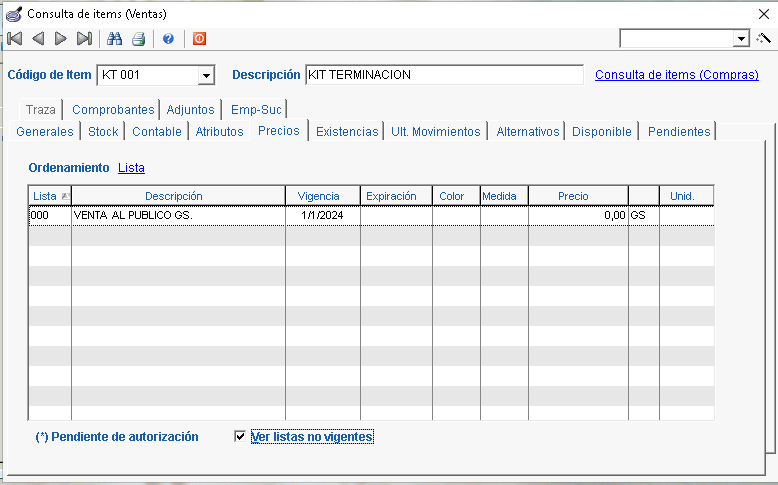
Una forma simple de verificar los precios generados, es en la **Consulta de Items de venta**, en la pestaña **Precios.**

<p class="callout info">**Informes &gt; Consultas &gt; Items &gt; Ventas**</p>

[![image.png](https://aranduka.junjuis.com/uploads/images/gallery/2024-08/scaled-1680-/NGeimage.png)](https://aranduka.junjuis.com/uploads/images/gallery/2024-08/NGeimage.png)

Allí podremos notar las listas en las que el producto cuenta una generación de precio, e ir eliminándolas manualmente.

### Modificación de precios por ítem

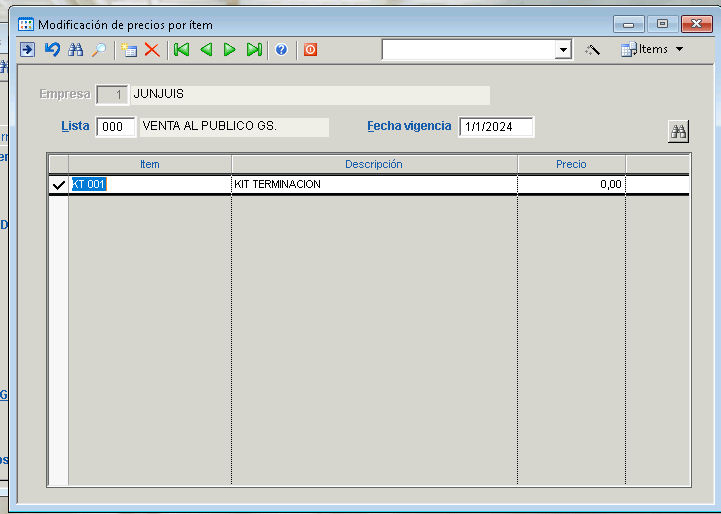
Ingresar al menú de modificación de precios por ítem, y allí seleccionar cada una de las listas y vigencias en donde aparece el ítem, y en cada vigencia, seleccionar el ítem que se desea eliminar.

<p class="callout info">**Tablas &gt; Bienes y Servicios &gt; Precios &gt; Modificación de precios por ítem**</p>

[![image.png](https://aranduka.junjuis.com/uploads/images/gallery/2024-08/scaled-1680-/GjNimage.png)](https://aranduka.junjuis.com/uploads/images/gallery/2024-08/GjNimage.png)

Una vez seleccionado el ítem, proceder a marcar con la X para indicar eliminación y proceder a confirmar (F10).

 [![image.png](https://aranduka.junjuis.com/uploads/images/gallery/2024-08/scaled-1680-/OSWimage.png)](https://aranduka.junjuis.com/uploads/images/gallery/2024-08/OSWimage.png)
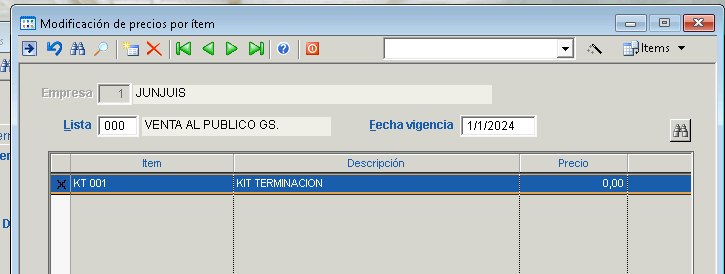
Repetir el procedimiento en todas las listas estáticas.