**Tablas > Bienes y Servicios > Precios > Definiciónn de listas de precios.**
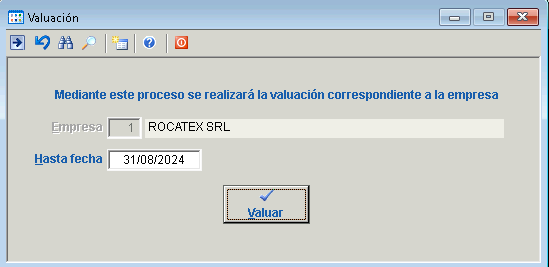
Para el efecto se debe crear la lista de precios siguiendo el ejemplo de la siguiente imagen. [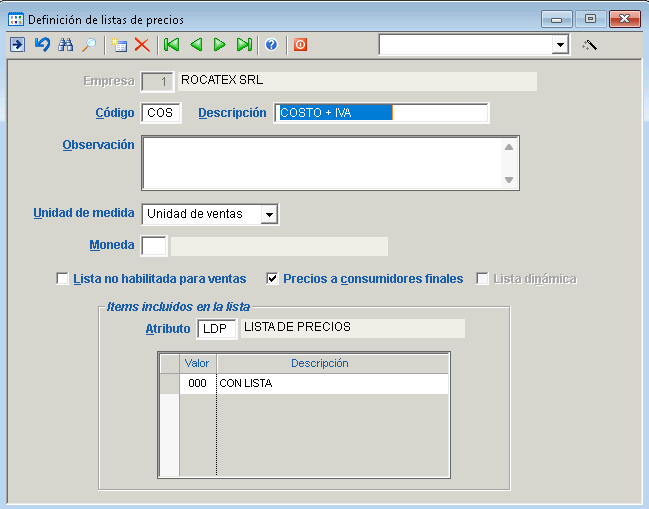](https://aranduka.junjuis.com/uploads/images/gallery/2024-08/fATimage.png) ##### Valuar los bienes. Se debe realizar el proceso de valorización de los bienes existentes hasta la fecha, es decir una vez cargada la factura de los bienes a valorizar se debe ejecutar el proceso de valuación con fecha de fin de mes del mes actual.**Procesos > Valuación**
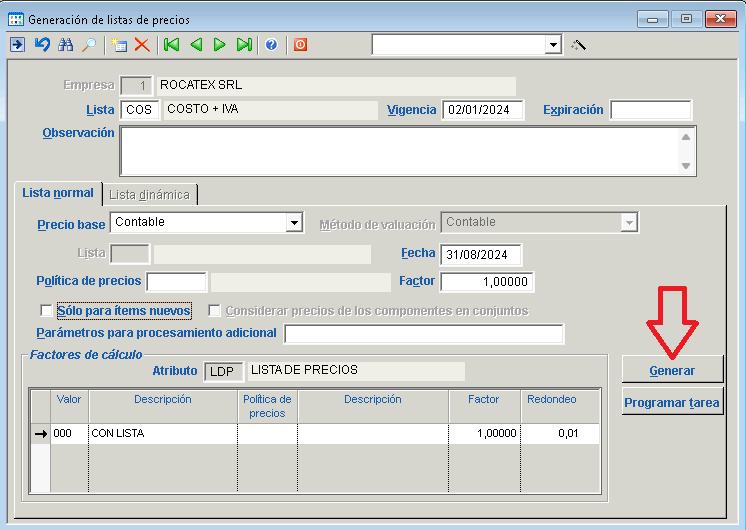
[](https://aranduka.junjuis.com/uploads/images/gallery/2024-08/I7nimage.png) ##### Generar la vigencia de la lista de precios. Se debe generar la vigencia indicando una fecha de vigencia, un **Precio base** que en este caso debe ser el Contable, una **Fecha** parametro que debe ser la misma que utilizamos en la valuación y finalmente en el **Factor de Calculo** donde la columna **Factor** debe llevar el valor 1,1 ya que queremos que al costo contable se le agregue el IVA y se redonde al 100, este ultimo puede configurarse de acuerdo a las necesidades de la empresa. Notese que el campo **Solo para items nuevos** debe ir desmarcado ya que queremos que todos los bienes existentes hasta la fecha posean esta nueva lista de precios y su correspondiente precio.**Tablas > Bienes y Servicios > Precios > Generación de listas de precios**
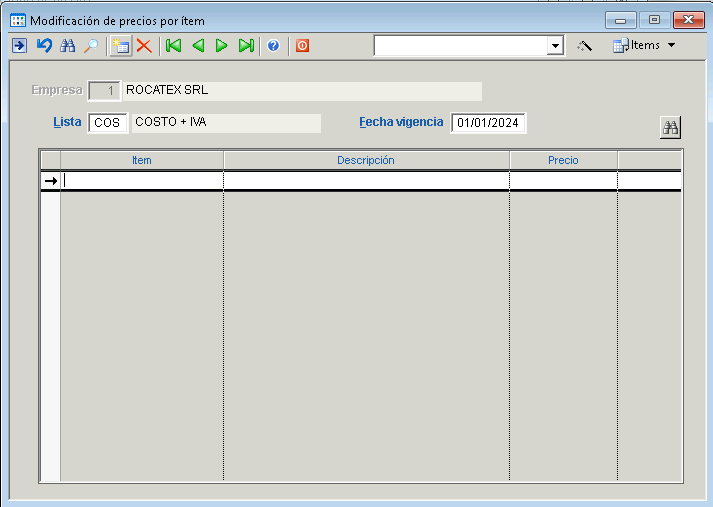
[](https://aranduka.junjuis.com/uploads/images/gallery/2024-08/CDcimage.png) #### Regeneración de Lista de precios COSTO + IVA Cuando ya existe la lista de precios y se ha generado con anterioridad es necesario volver a generarla para los bienes nuevos que se van incorporando, es decir si en el mes de mayo se compraron una partida de bienes y la lista se genero para dichos bienes estos tendran precio en la mencionada lista, pero si posterior a esa generación se resgistraron nuevas compras estas no figurarán en la lista de precios, de modo que se debe proceder a regenerar todo de nuevo conforme a los siguientes pasos: 1. Eliminar vigencia de lista de precios. 2. Eliminar la generacion de la lista de precios. 3. Valuar los bienes a la fecha de fin del mes actual. 4. Volver a generar la vigencia de la lista de precios. ##### Eliminar vigencia de lista de precios. Se debe eliminar la vigencia generada mediante el boton **X **de la siguiente ventana eligiendo la lista y la vigencia generada anteriormente.**Tablas > Bienes y Servicios > Precios > Modificacione de precio por item**
[](https://aranduka.junjuis.com/uploads/images/gallery/2024-08/OwRimage.png) [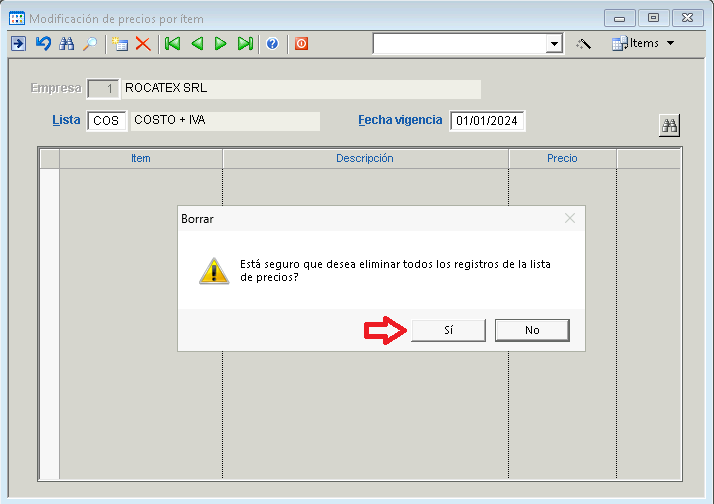](https://aranduka.junjuis.com/uploads/images/gallery/2024-08/5D4image.png) ##### Eliminar la generacion de la lista. Se debe eliminar la generacion de la lista mediante el boton **X **de la siguiente ventana eligiendo la lista y la vigencia generada anteriormente.**Tablas > Bienes y Servicios > Precios > Generación de listas de precios**
[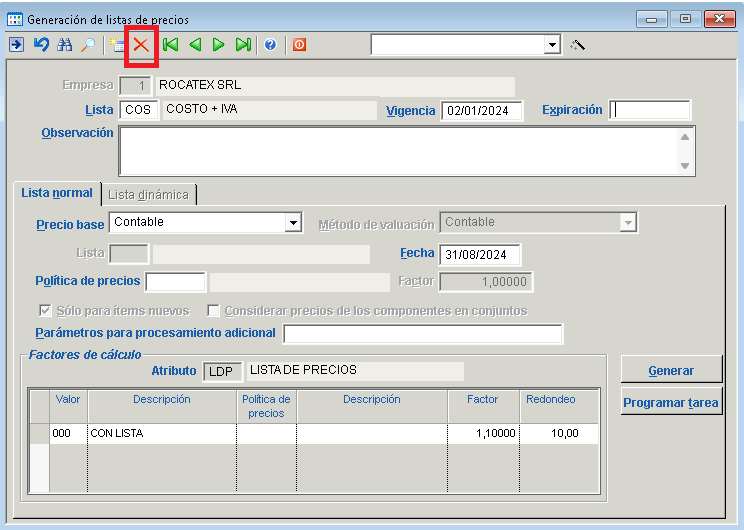](https://aranduka.junjuis.com/uploads/images/gallery/2024-08/q3Cimage.png) Finalmente los puntos con los puntos 3 y 4 se procede analogamente al caso anterior.