Carga de Nuevo Operario
Manuela de Procedimiento para carga facil de operario desde la web
Manual de Carga de Nuevos Operarios desde la WEB
Paso 1: Acceso al sistema del reloj biométrico
-
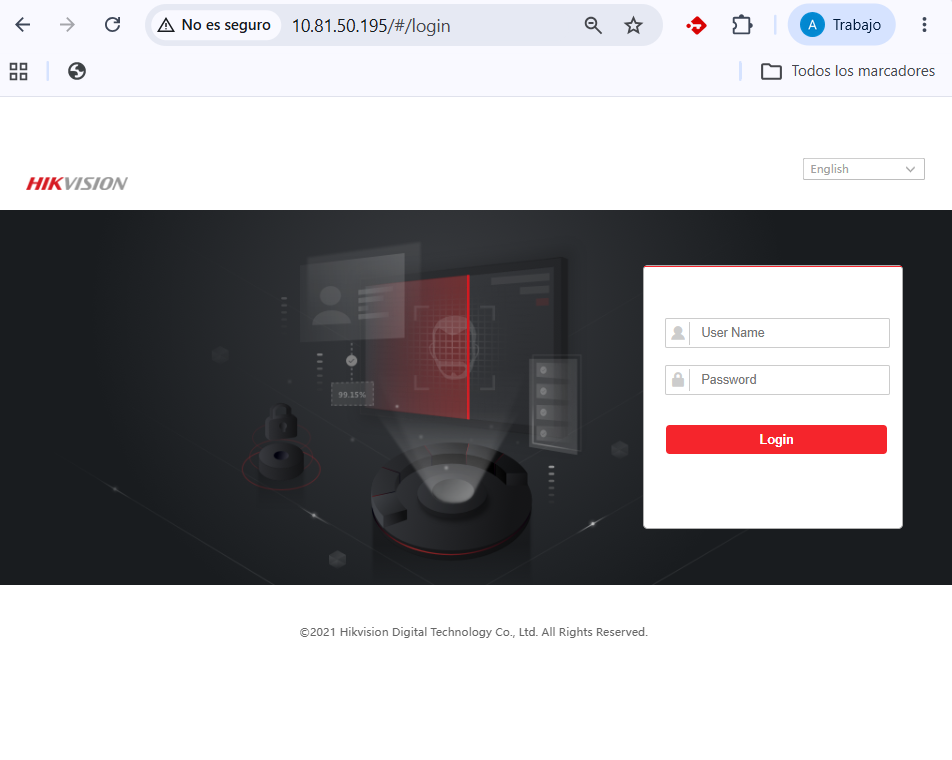
Acceso web: Abra el navegador de preferencia e ingrese la dirección IP asignada al dispositivo de la sucursal correspondiente en la barra de direcciones.
-
Autenticación: En la pantalla de inicio de sesión de la interfaz Hikvision, complete los campos requeridos:
-
User Name: Ingrese el nombre de usuario correspondiente a la sucursal.
-
Password: Ingrese la contraseña asignada.
-
-
Inicio de sesión: Haga clic en el botón Login para acceder al panel de administración.

Paso 2: Navegación al módulo de usuarios y creación de un nuevo registro
-
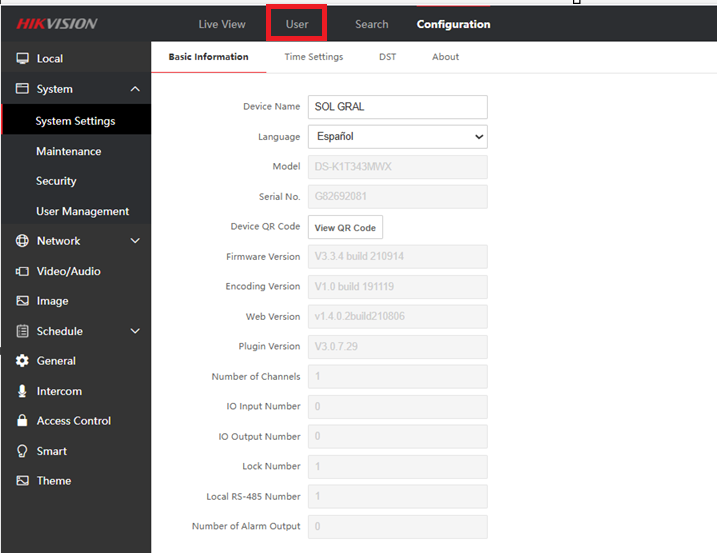
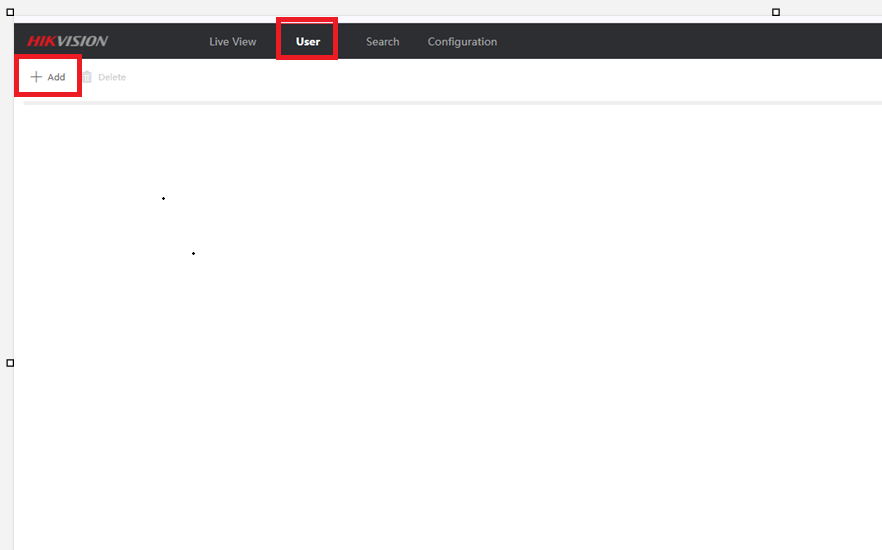
Acceso a la sección de Usuarios: Al iniciar sesión, el sistema muestra la pantalla principal de Configuration (Configuración). Diríjase a la barra superior del menú y haga clic en la pestaña User.
-
Agregar usuario: En la ventana de gestión de usuarios, seleccione la opción + Add ubicada en la esquina superior izquierda de la lista.
-
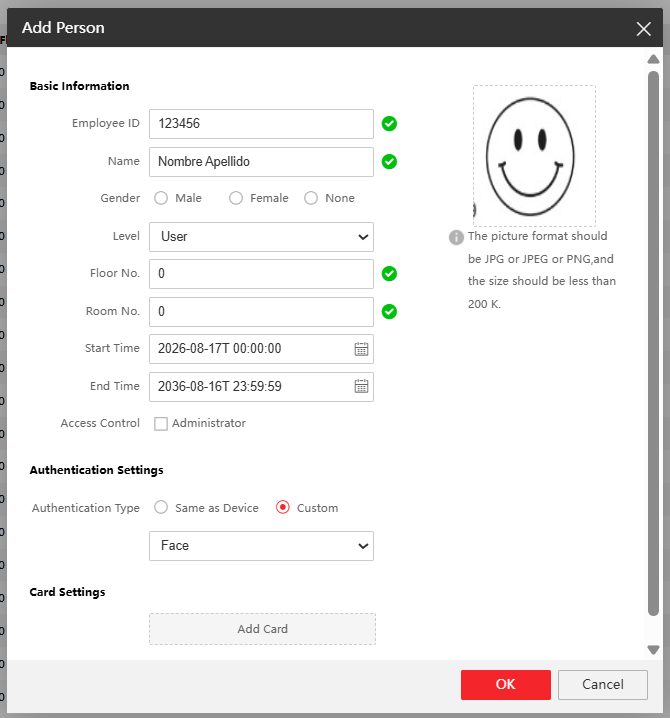
Formulario de registro (Add Person): Se desplegará una ventana emergente donde debe ingresar la información del nuevo usuario:
-
Paso 3: Carga de datos del usuario
-
Carga de información básica:
-
Employee ID: Ingrese el número de Cédula de Identidad del funcionario.
-
Name: Ingrese el nombre y apellido completo.
-
Gender: Seleccione el género correspondiente (Male o Female).
-
Floor No. / Room No.: Coloque el valor 0 en ambos campos.
-
-
Carga de fotografía:
-
Haga clic en el recuadro con el icono + a la derecha para subir la foto del funcionario (debe ser formato JPG, JPEG o PNG y no superar los 200 KB).
-
-
Ajuste de autenticación:
-
En la sección Authentication Settings, marque la opción Custom y en el menú desplegable seleccione Face.
-
-
Finalización:
-
Para guardar el registro, haga clic en el botón OK
-
Tip adicional: Redimensionar imagen en caso de superar el tamaño permitido
Nota: Si la fotografía excede el peso o tamaño máximo soportado por el sistema (200 KB), utilice el visor de imágenes de Windows para optimizarla antes de subirla.
-
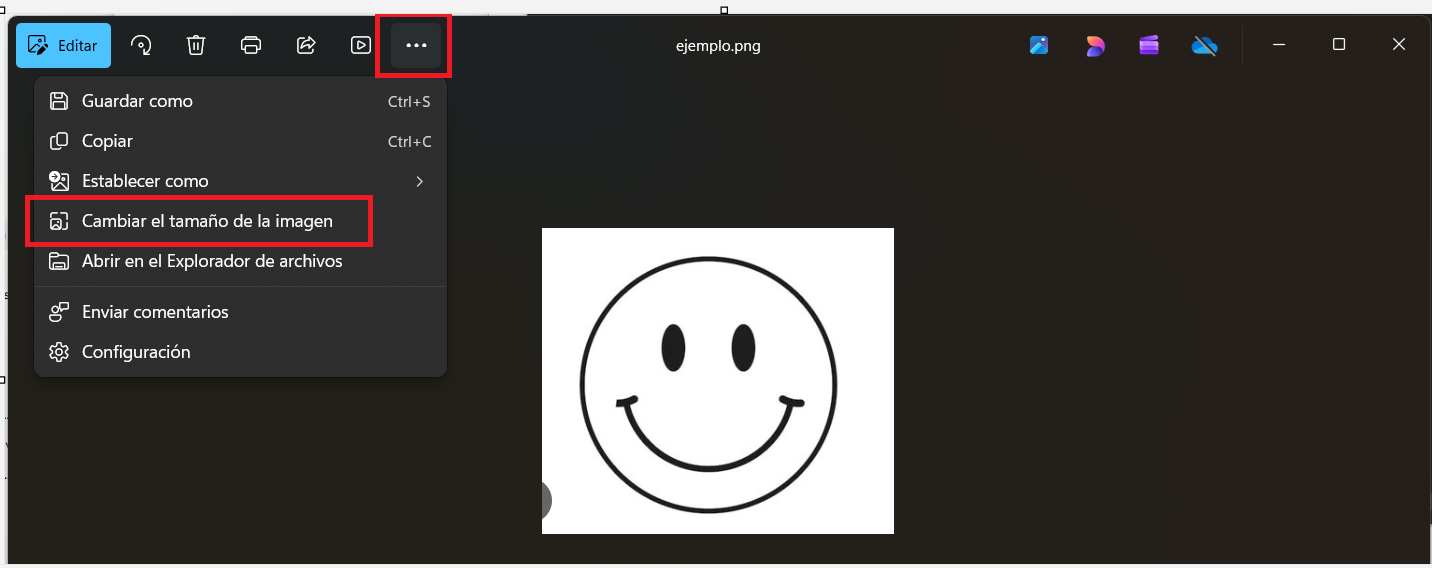
Abrir opciones: Abra la fotografía con el visor de imágenes predeterminado de Windows, haga clic en los tres puntos (...) de la barra superior y seleccione la opción Cambiar el tamaño de la imagen.
-
Ajustar dimensiones:
-
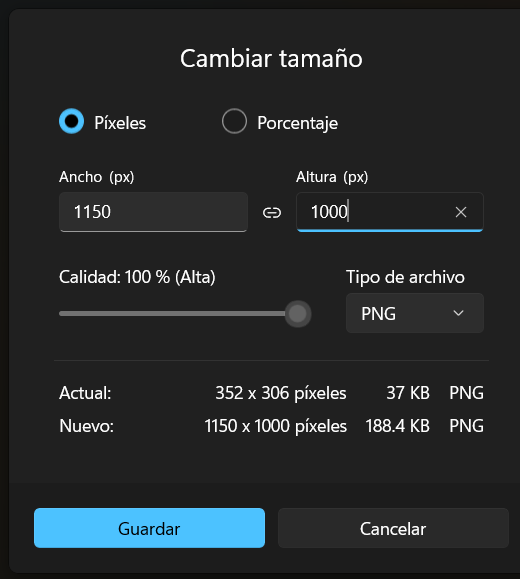
Asegúrese de tener seleccionada la opción Píxeles.
-
En el campo Altura (px), ingrese como valor máximo 1000 (el ancho se ajustará automáticamente si está bloqueada la relación de aspecto).
-
-
Guardar archivo: Verifique que el nuevo peso estimado sea menor a 200 KB y haga clic en el botón Guardar.