# Puesta en marcha VRF
# Establecer identificador YY
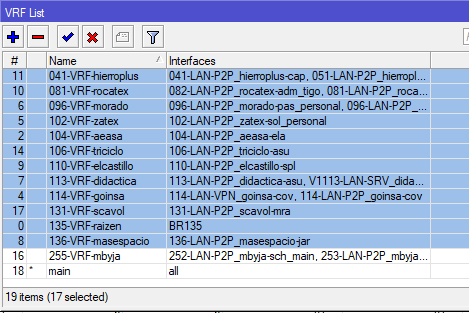
1. Verificar si previamente ya no se establecio un identificador dentro de MBYJA.net
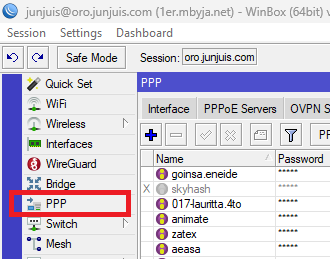
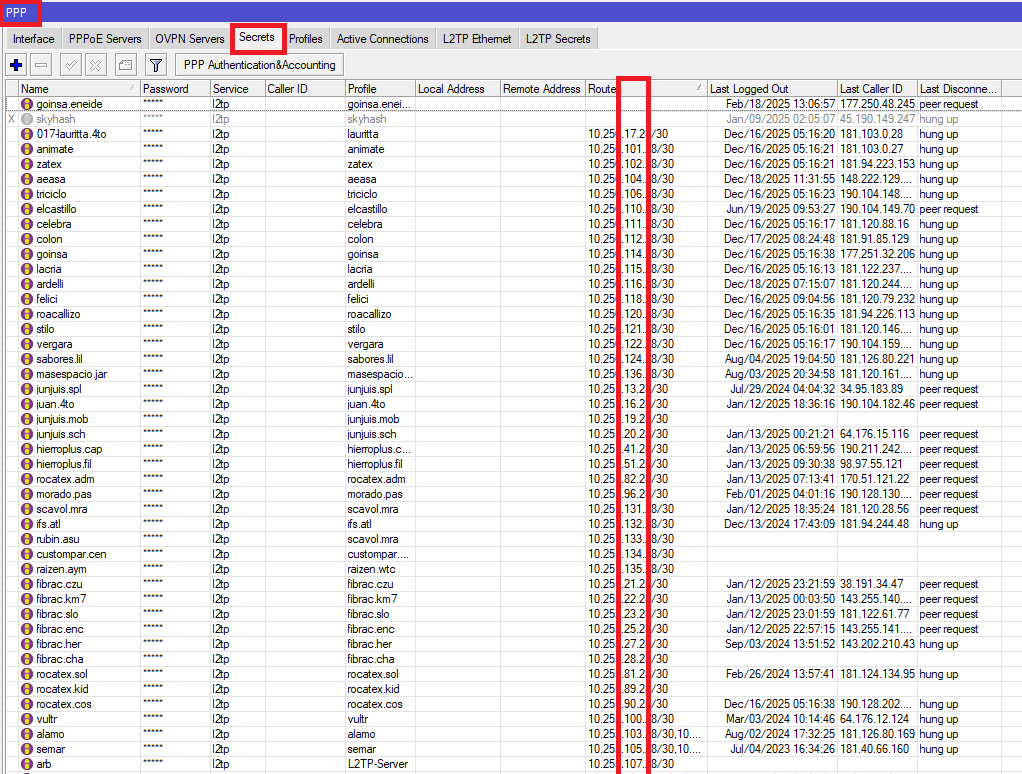
1. Buscar si el cliente ya no posee una credencial en PPP
[](https://aranduka.junjuis.com/uploads/images/gallery/2025-12/VBwimage.png)
[](https://aranduka.junjuis.com/uploads/images/gallery/2025-12/image.png)
2. Si no existe, utilizar el numero de VRF: NUMERO MAXIMO +1
1. Ejemplo: en este caso, el maximo es 136, por lo que el nuevo deberia de ser 137.
[](https://aranduka.junjuis.com/uploads/images/gallery/2025-12/Mmoimage.png)
# Levantar tunel principal
1. LADO MBYJA
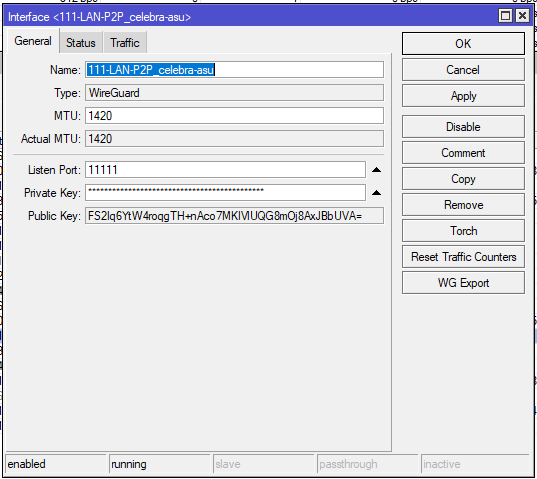
1. Crear interfaz, utilizando el YY correspondiente, tanto para el nombre como para el puerto.
1. Nombre: **YY**-LAN-P2P\_**cliente-suc**
2. Puerto: **11YY**
3. Ejemplo: YY=111
[](https://aranduka.junjuis.com/uploads/images/gallery/2025-12/uzAimage.png)
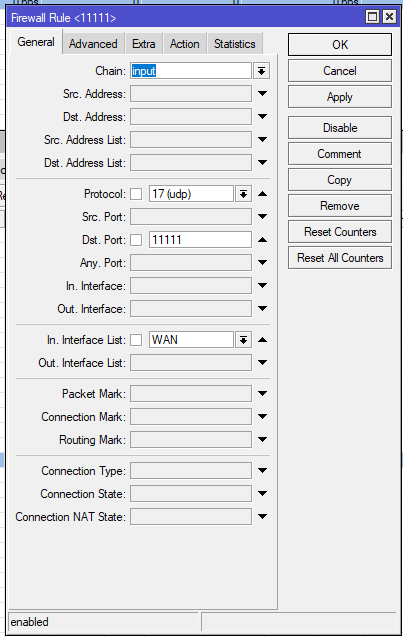
2. Agregar regla en firewall
1. Regla INPUT que permita el acceso al puerto UDP correspondiente: 11**YY
**Ejemplo:
[](https://aranduka.junjuis.com/uploads/images/gallery/2025-12/Nczimage.png)
3. Asignar IP
1. Direccion: 10.251.YY.10
2. Ejemplo:
[](https://aranduka.junjuis.com/uploads/images/gallery/2025-12/6X6image.png)
3.
2. LADO CLIENTE
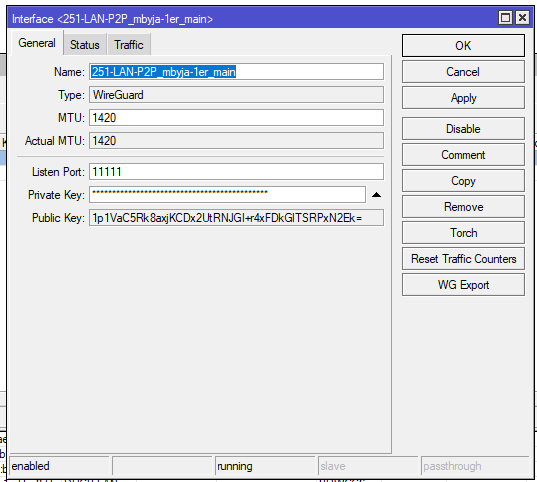
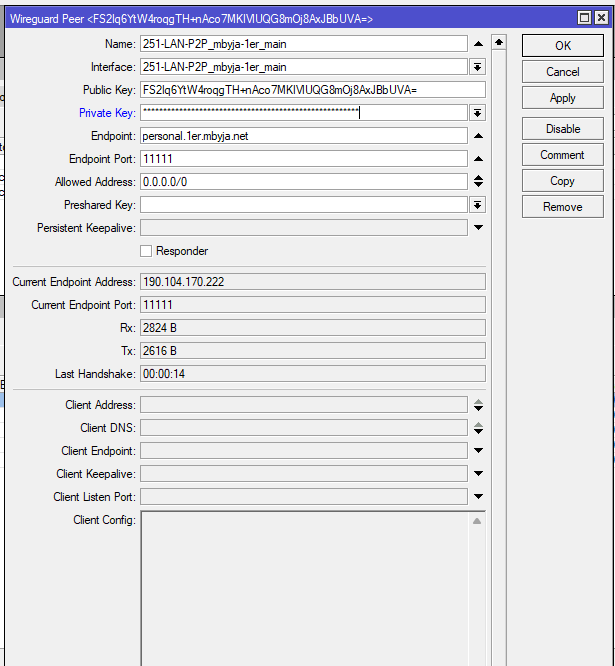
1. En el lado del cliente, tambien agregar la interfaz y el peer correspondiente.
1. [](https://aranduka.junjuis.com/uploads/images/gallery/2025-12/NGnimage.png)
2. [](https://aranduka.junjuis.com/uploads/images/gallery/2025-12/zNZimage.png)
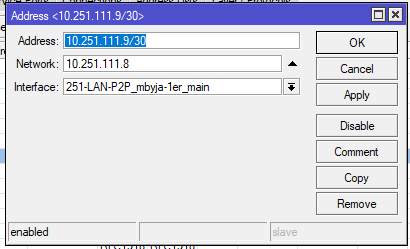
2. Asignar IP a la interfaz creada.
1. [](https://aranduka.junjuis.com/uploads/images/gallery/2025-12/0ktimage.png)
# Crear VRF
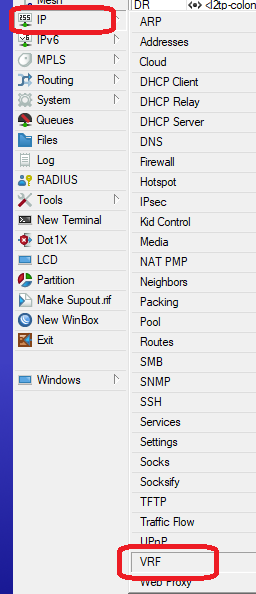
1. Accedemos al menu IP > VRF
1. [](https://aranduka.junjuis.com/uploads/images/gallery/2025-12/GNjimage.png)
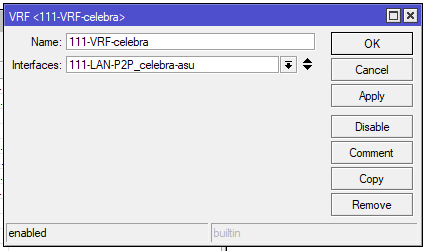
2. Creamos un VRF
1. Nombre: **YY**-VRF-**cliente**
2. Interfaces: agregamos la interfaz del tunel creado.
3. Ejemplo:
YY: 111
cliente: celebra
[](https://aranduka.junjuis.com/uploads/images/gallery/2025-12/WLVimage.png)
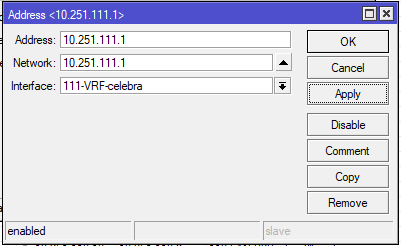
3. Asignar IP
1. Direccion: 10.251.YY.1
2. Ejemplo:
[](https://aranduka.junjuis.com/uploads/images/gallery/2025-12/rrQimage.png)
# Crear OSPF
### LADO SERVIDOR
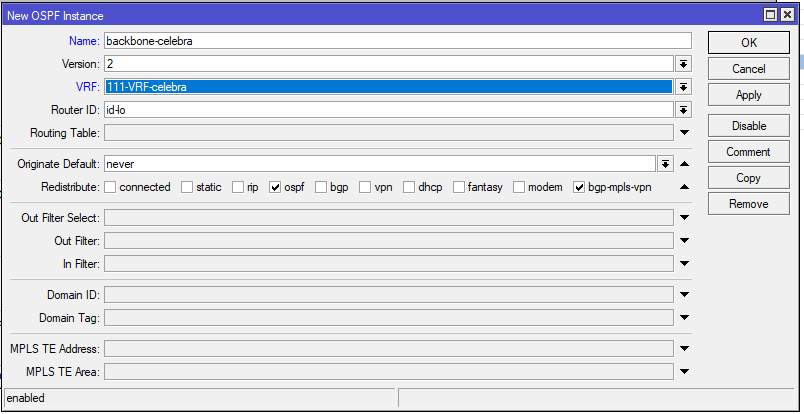
1. Crear instancia OSPF
1. Nombre: backbone-cliente
2. VRF: seleccionar VRF creado previamente
3. Redistribucion conforme ejemplo
[](https://aranduka.junjuis.com/uploads/images/gallery/2025-12/XIVimage.png)
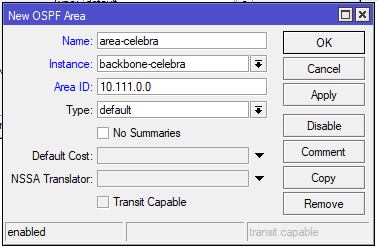
2. Crear AREA
1. Nombre: area-cliente
2. Instancia: seleccionar la instancia creada previamente
3. Area ID: 10.YY.0.0
4. Ejemplo:
[](https://aranduka.junjuis.com/uploads/images/gallery/2025-12/t8Gimage.png)
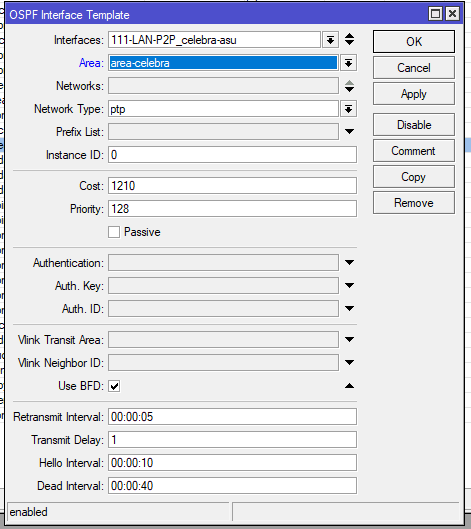
3. Crear INTERFACE
1. Interface
2. Area:
3. Costo:
4. BFD:
5. Ejemplo:
[](https://aranduka.junjuis.com/uploads/images/gallery/2025-12/KgAimage.png)
LADO CLIENTE
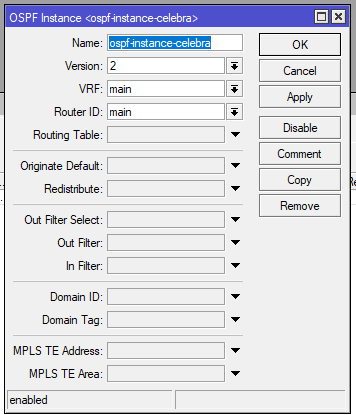
1. Crear INSTANCIA
1. [](https://aranduka.junjuis.com/uploads/images/gallery/2025-12/BzUimage.png)
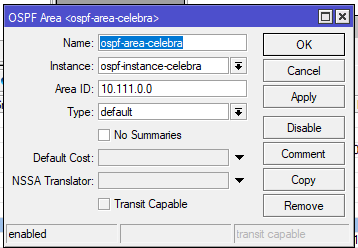
2. Crear AREA
1. [](https://aranduka.junjuis.com/uploads/images/gallery/2025-12/P7Gimage.png)
3. Crear INTERFACE PTP
1. [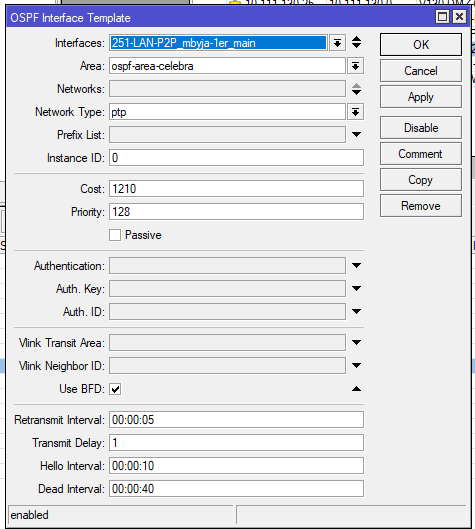](https://aranduka.junjuis.com/uploads/images/gallery/2025-12/yR8image.png)
4. Crear INTERFACE BROADCAST
5. Crear regla de FIREWALL
1. [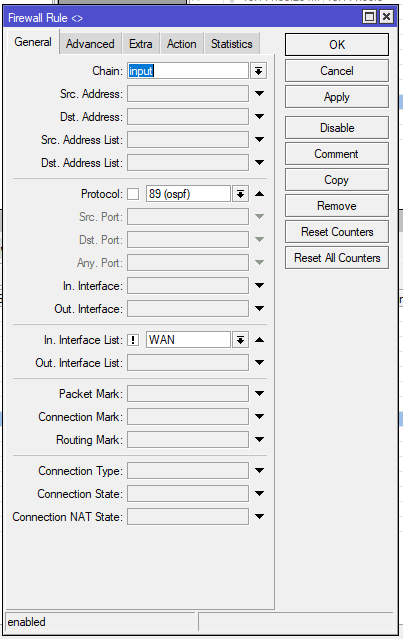](https://aranduka.junjuis.com/uploads/images/gallery/2025-12/mz5image.png)
# Crear FILTROS de enrutamiento dinamico
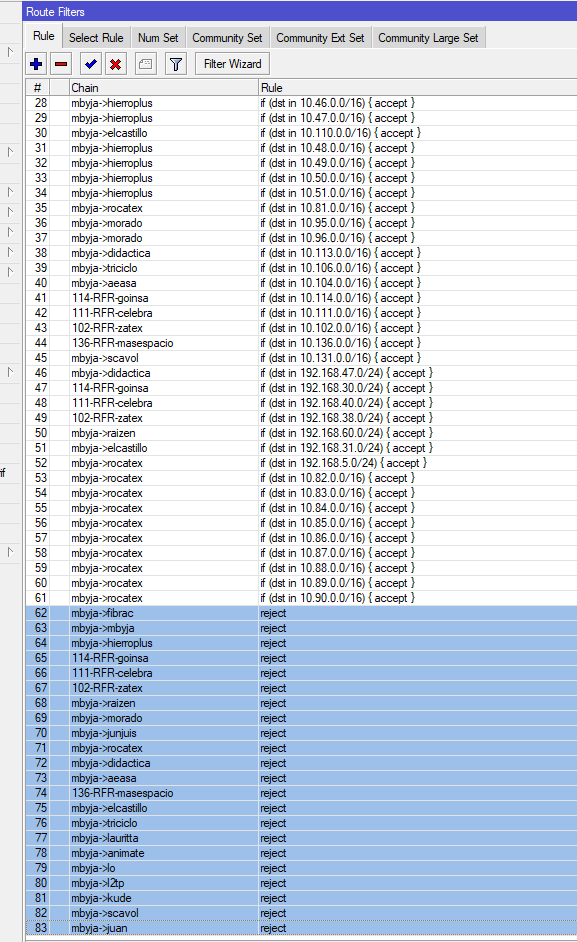
1. 1. Ingresar al menu ROUTING > FILTERS
2. Agregar los filtros segun las redes que se deseen incluir en el enrutado dinamico.
3. Ejemplo:
[](https://aranduka.junjuis.com/uploads/images/gallery/2025-12/9Jnimage.png)
4. Agregar un filtro por hilo
[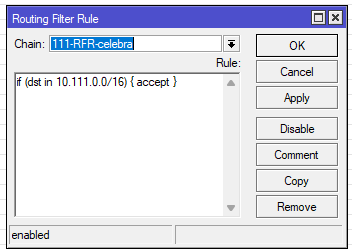](https://aranduka.junjuis.com/uploads/images/gallery/2025-12/hCbimage.png)
5. Siempre el REJECT debe de quedar al final (se ordenan por ID)
[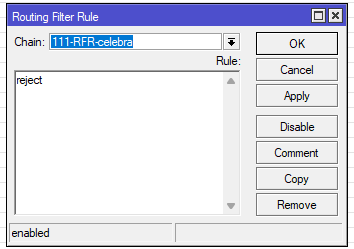](https://aranduka.junjuis.com/uploads/images/gallery/2025-12/FkQimage.png)
6. [](https://aranduka.junjuis.com/uploads/images/gallery/2025-12/M3simage.png)
# Crear REGLAS de BGP-VPN
1. Ingresar al ROUTING > BGP
2. Ingresar a la pestaña VPN
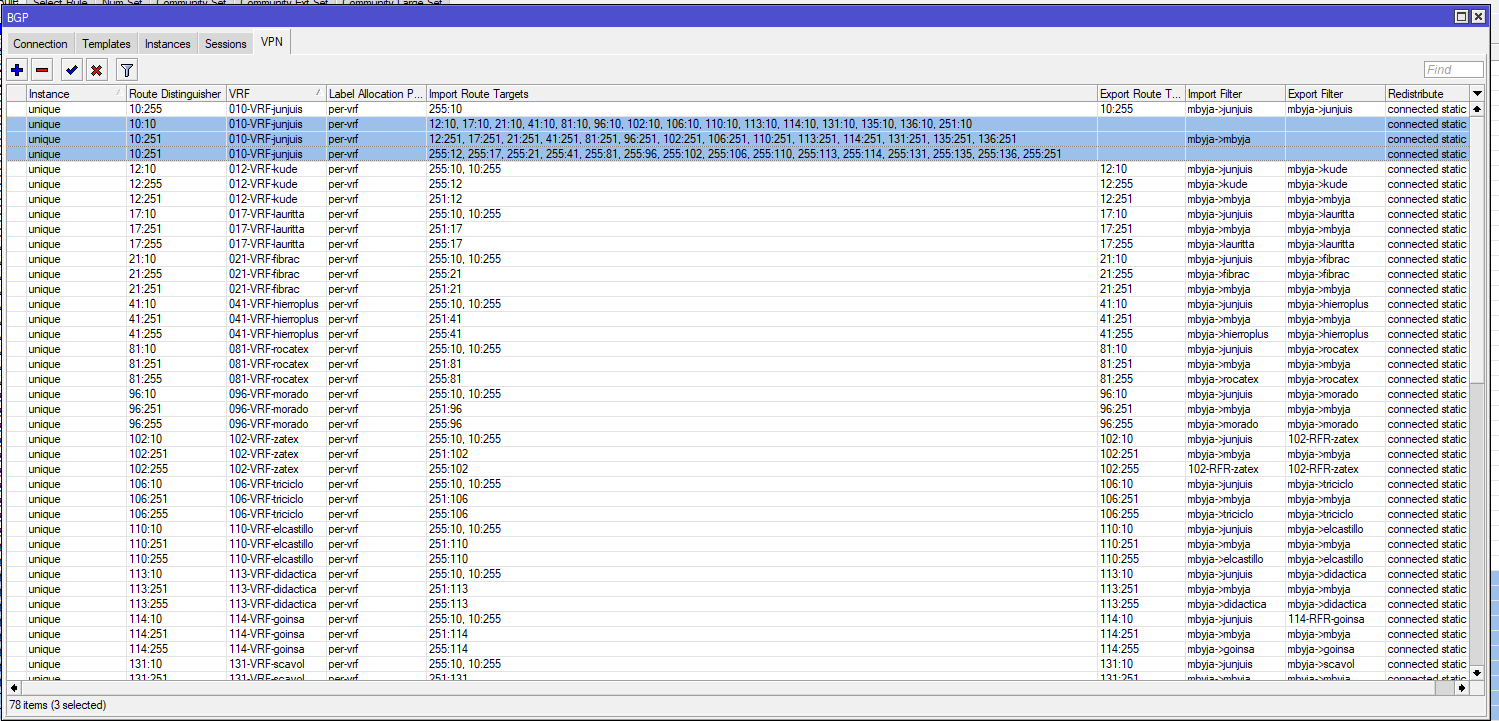
1. Ordenar por VRF e identificar las reglas de junjuis para con otros clientes.
[](https://aranduka.junjuis.com/uploads/images/gallery/2025-12/tB6image.png)
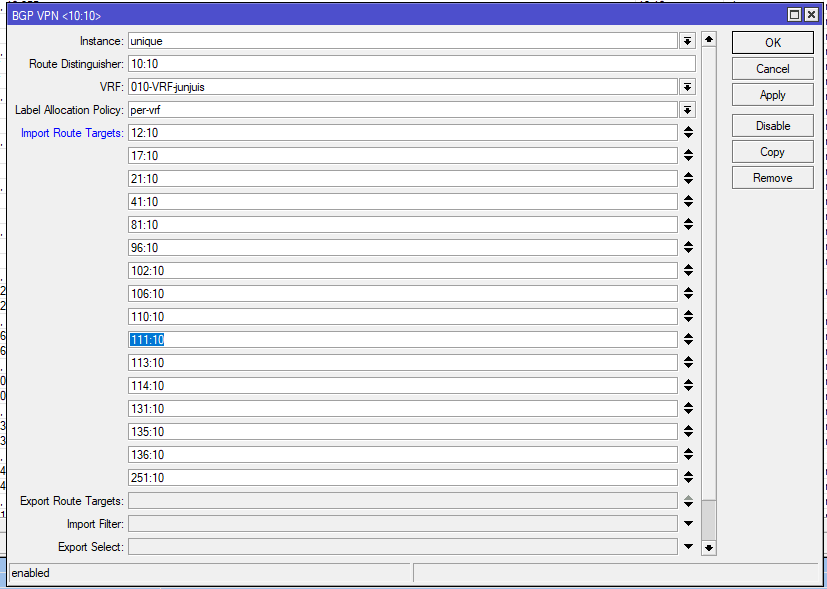
2. En la regla con route distinguisher **10:10** agregar import target **YY**:**10**
[](https://aranduka.junjuis.com/uploads/images/gallery/2025-12/9Hfimage.png)
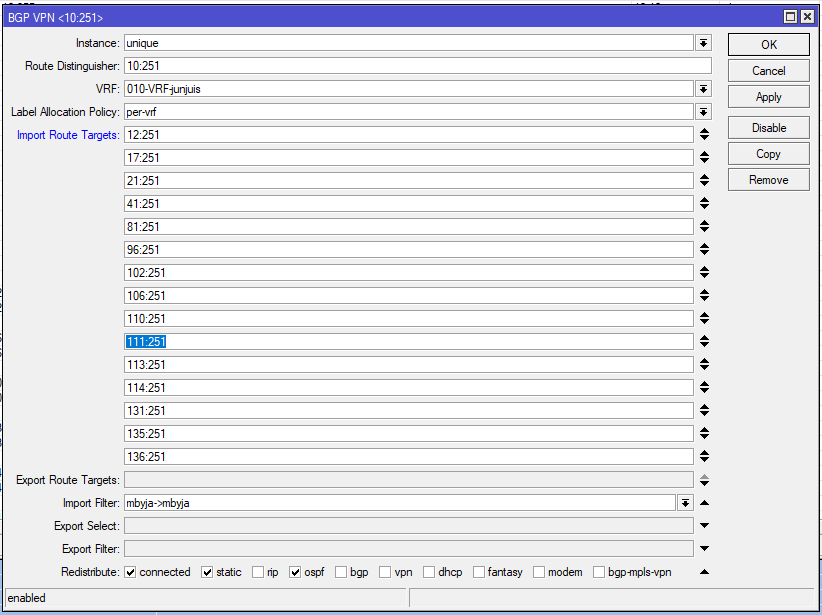
3. En la regla con route distinguisher **10:251** **(1)** agregar import target **YY**:**251**
[](https://aranduka.junjuis.com/uploads/images/gallery/2025-12/Xe7image.png)
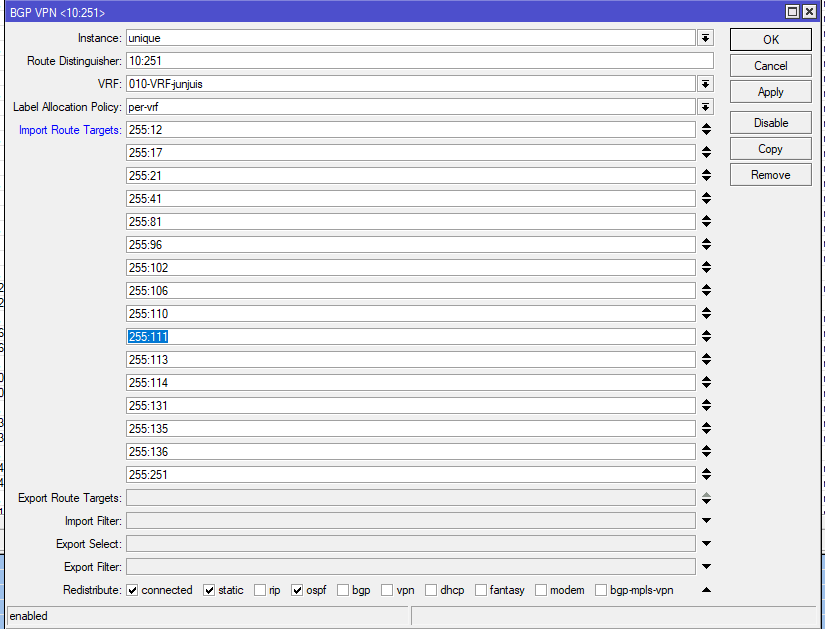
4. En la regla con route distinguisher **10:251 (2)** agregar import target **255:YY**
[](https://aranduka.junjuis.com/uploads/images/gallery/2025-12/3x3image.png)
5. Identificar 3 reglas de un cliente y replicar las reglas
[](https://aranduka.junjuis.com/uploads/images/gallery/2025-12/qeSimage.png)
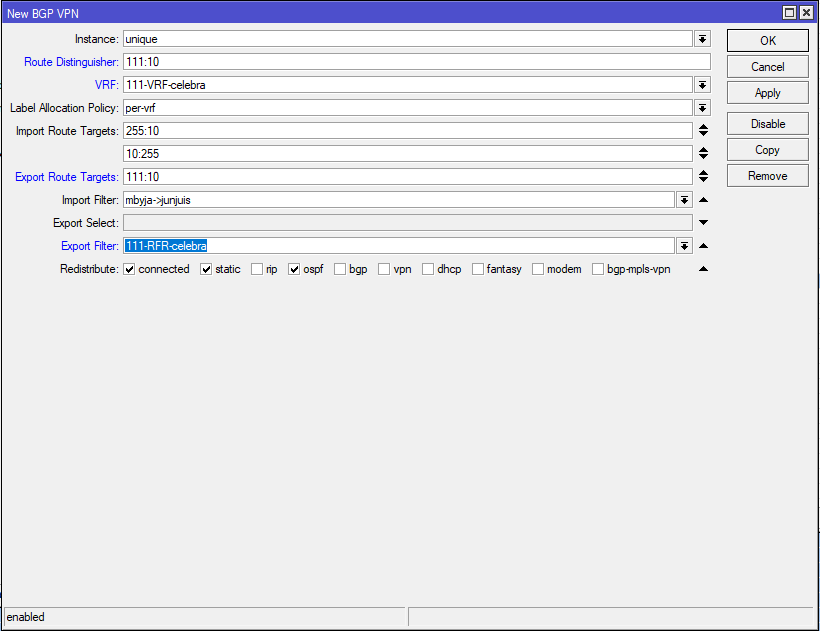
6. En la regla con route distinguisher **YY:10**
[](https://aranduka.junjuis.com/uploads/images/gallery/2025-12/gWWimage.png)
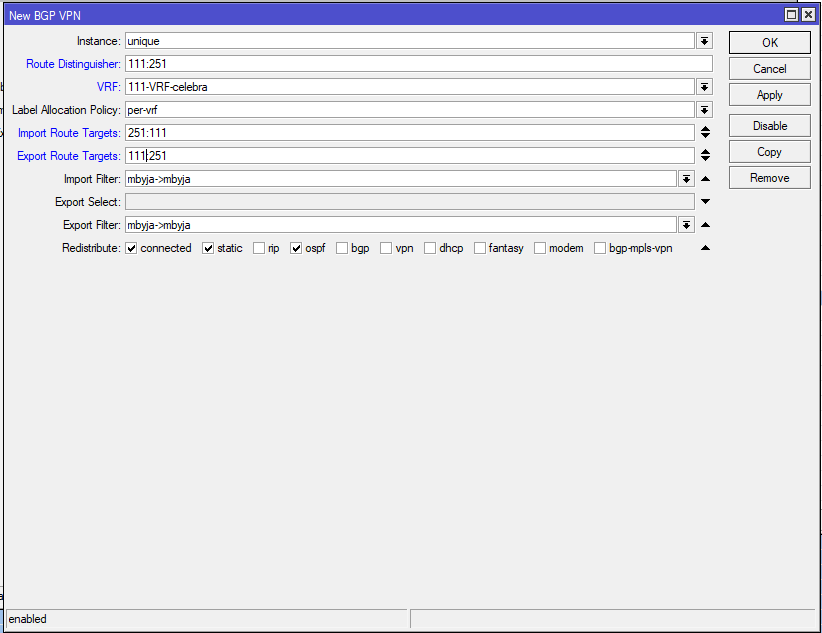
7. En la regla con route distinguisher **YY:251**
[](https://aranduka.junjuis.com/uploads/images/gallery/2025-12/Jeiimage.png)
8. En la regla con route distinguisher **YY:255** [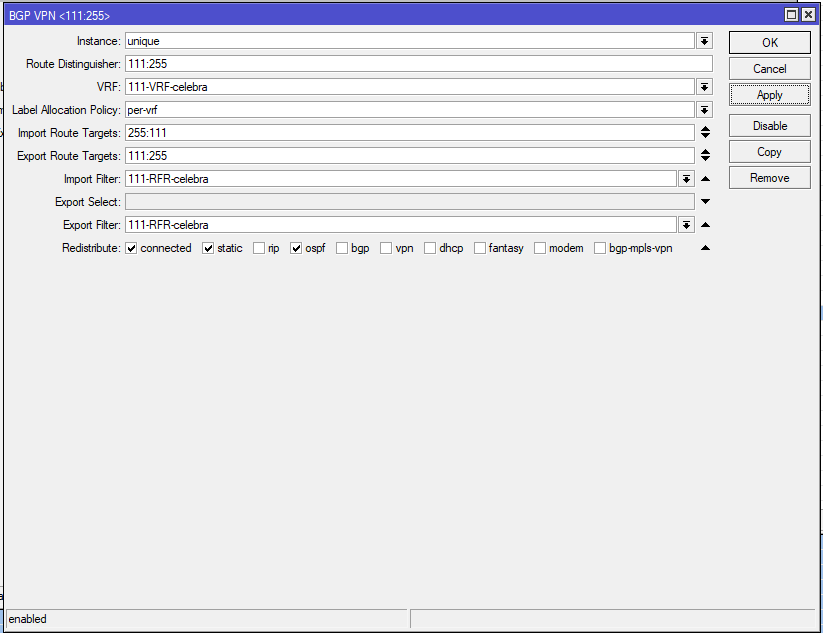](https://aranduka.junjuis.com/uploads/images/gallery/2025-12/p6Kimage.png)