# Levantar tunel principal
1. LADO MBYJA
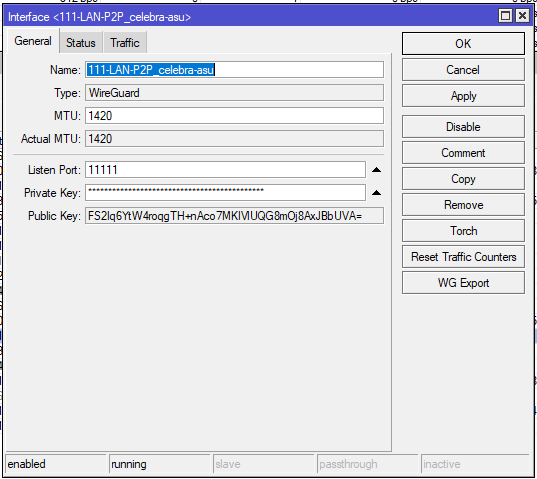
1. Crear interfaz, utilizando el YY correspondiente, tanto para el nombre como para el puerto.
1. Nombre: **YY**-LAN-P2P\_**cliente-suc**
2. Puerto: **11YY**
3. Ejemplo: YY=111
[](https://aranduka.junjuis.com/uploads/images/gallery/2025-12/uzAimage.png)
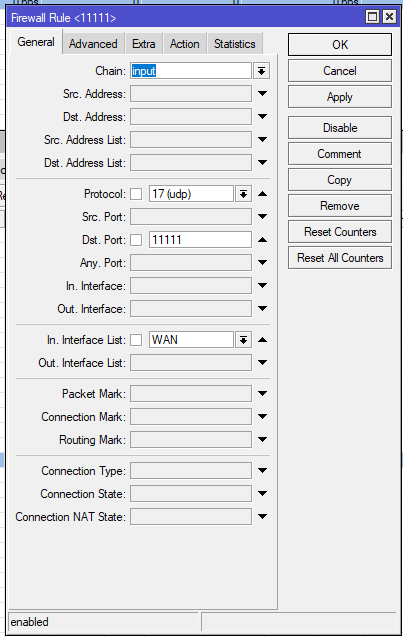
2. Agregar regla en firewall
1. Regla INPUT que permita el acceso al puerto UDP correspondiente: 11**YY
**Ejemplo:
[](https://aranduka.junjuis.com/uploads/images/gallery/2025-12/Nczimage.png)
3. Asignar IP
1. Direccion: 10.251.YY.10
2. Ejemplo:
[](https://aranduka.junjuis.com/uploads/images/gallery/2025-12/6X6image.png)
3.
2. LADO CLIENTE
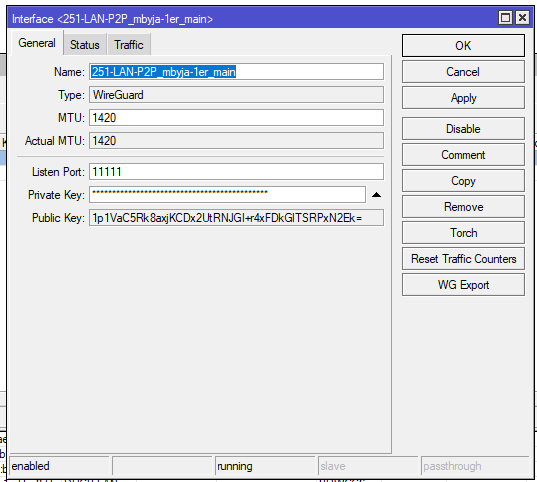
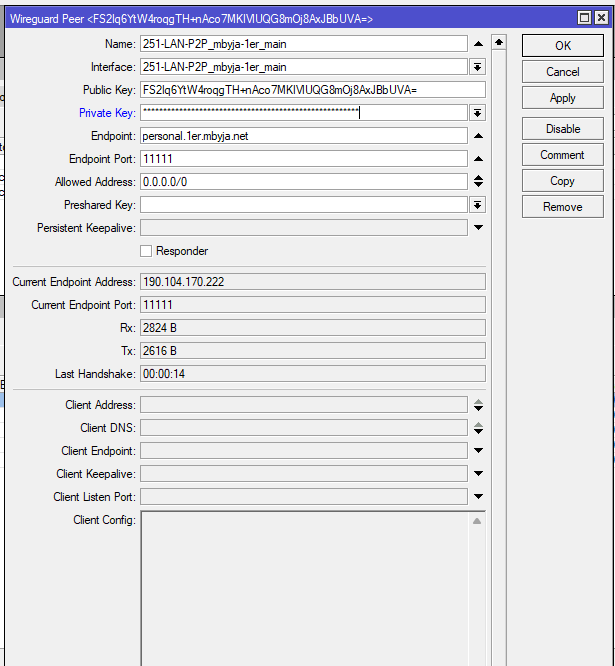
1. En el lado del cliente, tambien agregar la interfaz y el peer correspondiente.
1. [](https://aranduka.junjuis.com/uploads/images/gallery/2025-12/NGnimage.png)
2. [](https://aranduka.junjuis.com/uploads/images/gallery/2025-12/zNZimage.png)
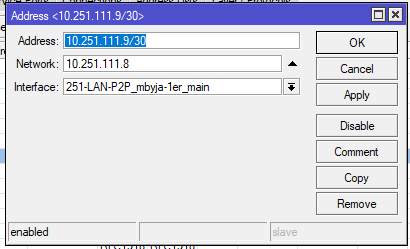
2. Asignar IP a la interfaz creada.
1. [](https://aranduka.junjuis.com/uploads/images/gallery/2025-12/0ktimage.png)