Tablas > Configuración > Empresas
2. Seleccionar empresa a configurar y en pestaña de **Datos Grales**, en el apartado de ***Parámetros para envío de email***, establecer datos de servidor de correo. [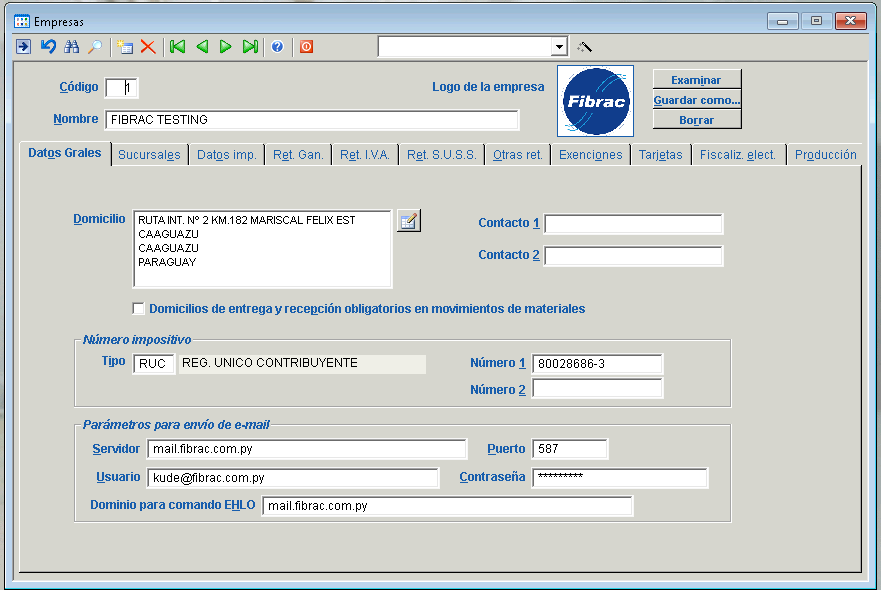](https://aranduka.junjuis.com/uploads/images/gallery/2024-08/cNTimage.png) # Consulta de Licencias en bascore 1. ingresar al administrador de licencias a través de RDP[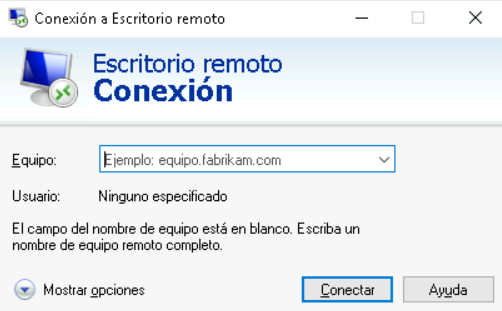](https://aranduka.junjuis.com/uploads/images/gallery/2024-08/xn9image.png) 2\. En el ingresamos a BASCORE control. [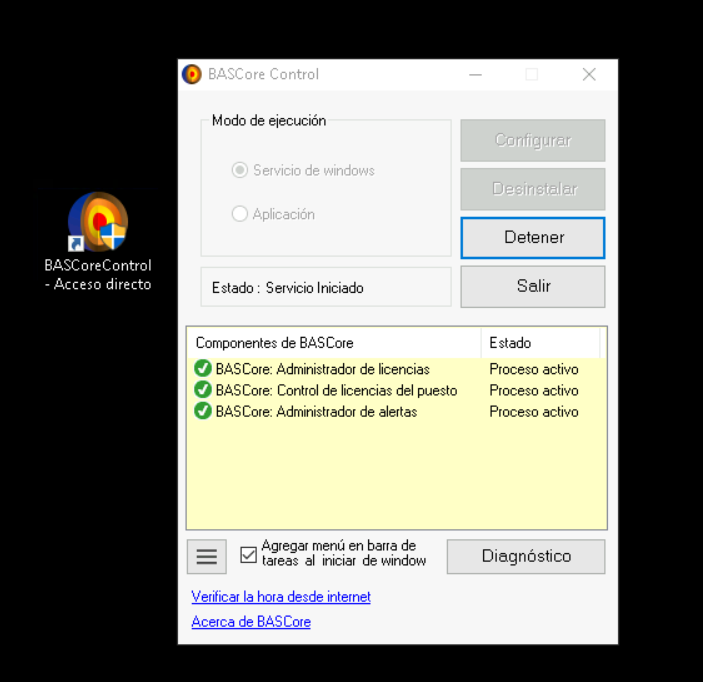](https://aranduka.junjuis.com/uploads/images/gallery/2024-08/T97image.png) 3.Ingresamos a "licencias de administrador>Asignación" [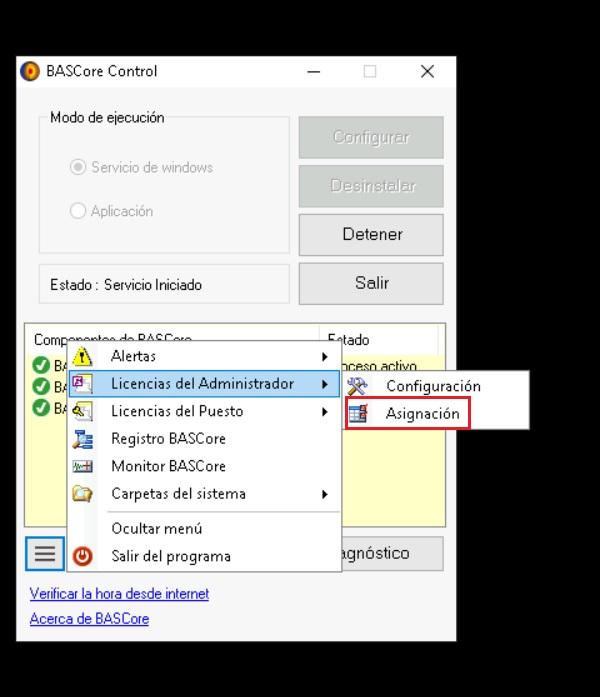](https://aranduka.junjuis.com/uploads/images/gallery/2024-08/1.jpg) 4.Ingresamos a distribucion de licencias para ver las licencias asignadas [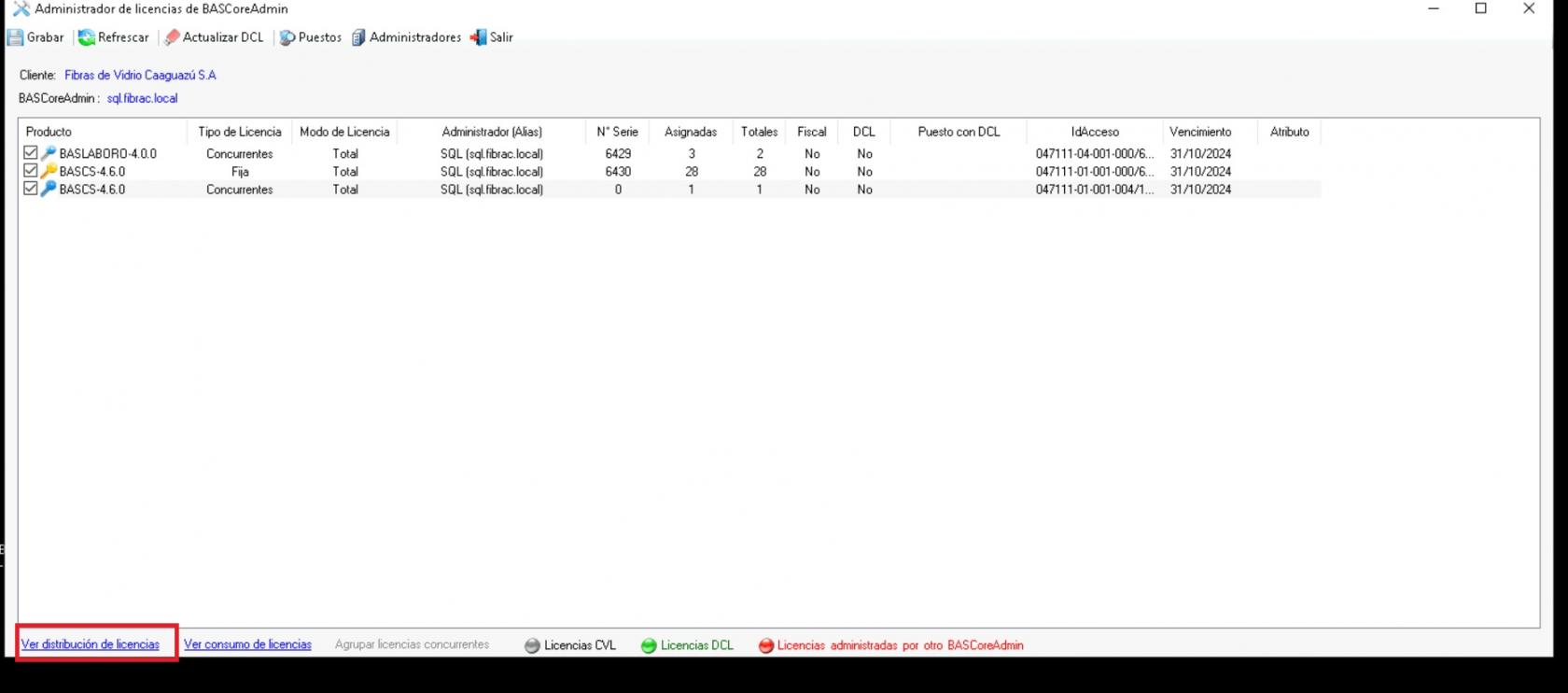](https://aranduka.junjuis.com/uploads/images/gallery/2024-08/tNb2.jpg) 5\. seleccionamos la licencia en cuestion, al seleccionarla veremos qué equipo está usando la licencia [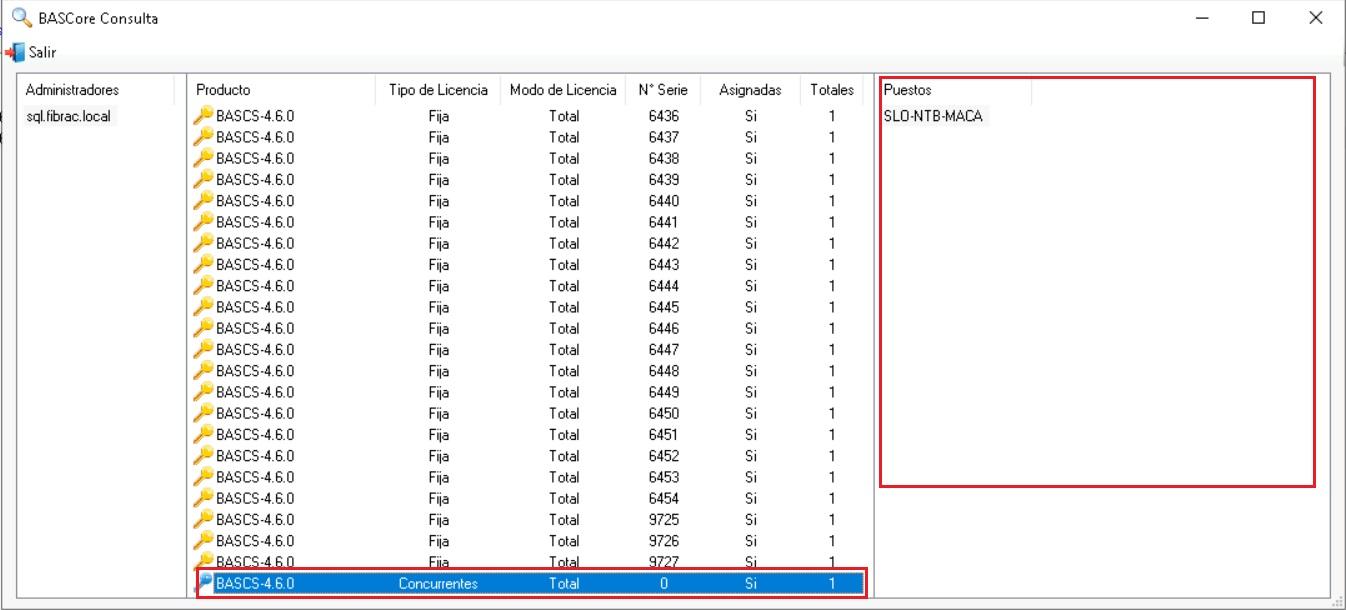](https://aranduka.junjuis.com/uploads/images/gallery/2024-08/3.jpg) # Talonarios # Asignación de impresoraTablas > Configuracion > Talonarios
[](https://aranduka.junjuis.com/uploads/images/gallery/2024-09/Zcmimage.png) 1. Acceder a la configuración del talonario: 2. Seleccionar el talonario: 1. En la ventana de Talonarios, selecciona el talonario correspondiente al tipo de comprobante que necesitas emitir (por ejemplo, Factura, Recibo, Orden de Pago). 2. Puedes buscar el talonario por código o por descripción, dependiendo de la configuración de tu sistema. 3. Acceder a la pestaña de Emisión: 1. Dentro de la configuración del talonario, seleccionar la pestaña Emisión. Aquí es donde podrás especificar los parámetros de impresión. 4. Configurar la impresora: 1. En la sección Emisión por, selecciona la opción Impresora. 2. A continuación, en el campo de Impresora de destino, selecciona la impresora que utilizarás para imprimir los comprobantes del talonario. 3. Si esta impresora es la predeterminada para ese puesto de trabajo, marca la casilla Impresora por defecto del puesto. 5. Guardar los cambios: 1. Una vez configurada la impresora, asegúrate de guardar los cambios antes de cerrar la ventana. 2. Realiza una prueba de impresión para verificar que la configuración es correcta. # CONFIGURACION DE TALONARIOS DE REMITO DE EGRESO Paso 1: Acceder al usurario administrador es Bascs. Paso 2: Ingresar a la ventana: TABLAS<<CONFIGURACIONES<<TALONARIOS- como se Muestra en la figura de abajo. [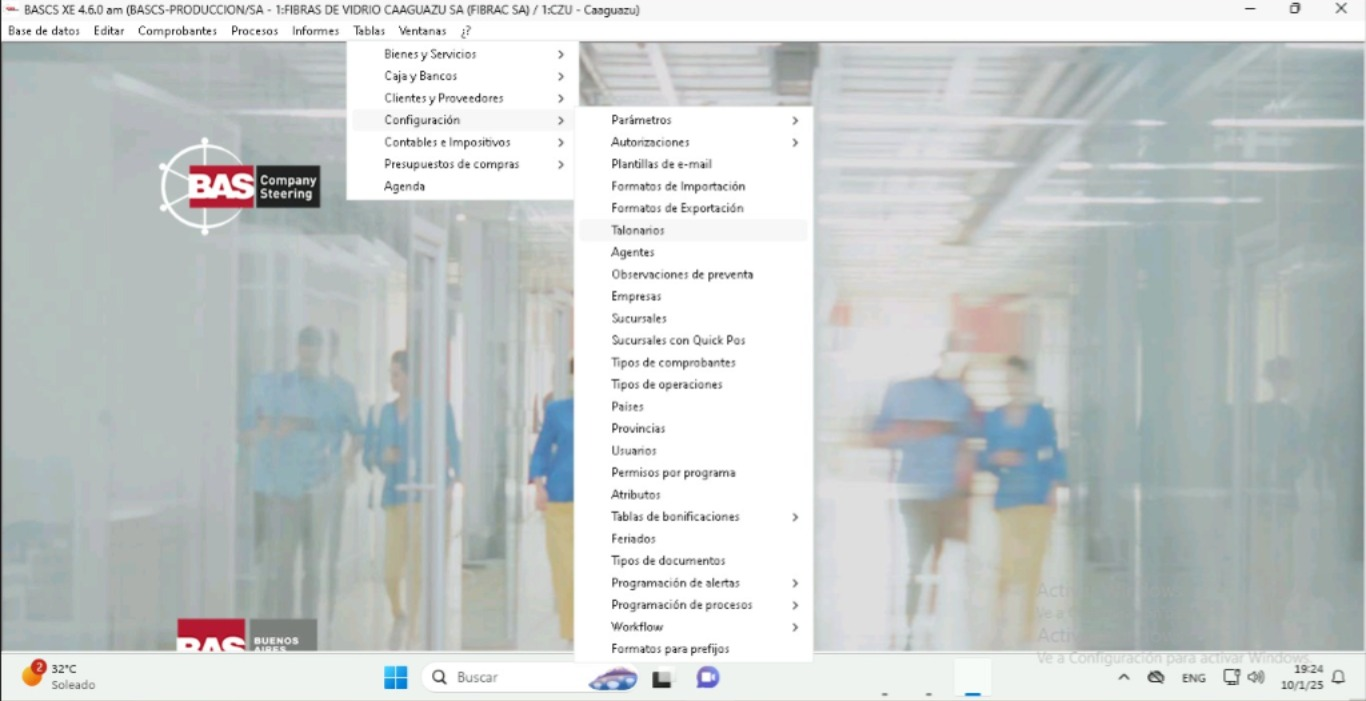](https://aranduka.junjuis.com/uploads/images/gallery/2025-01/Q59image.png) Paso 3: Ingresar el numero de talonario a configurar en la casilla asignada [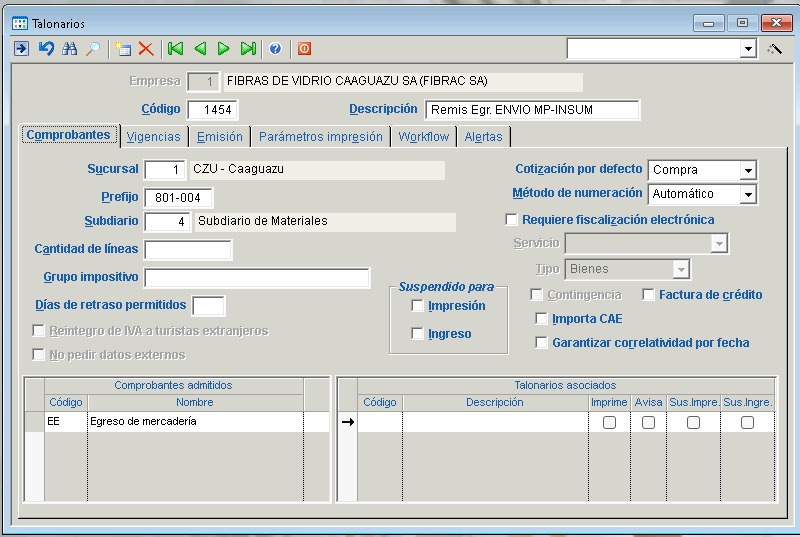](https://aranduka.junjuis.com/uploads/images/gallery/2025-01/JuMimage.png) Paso 4: Seleccionar la ventana de Emisión y seleccionar el método de emisión del comprobante, la misma puede ser por impresora local, generar un archivo pdf para destinar a una carpeta, también se deberá configurar la impresora a la cual se imprimirán los comprobantes; la misma puede ser a la impresora por defecto del puesto o conectándose al puesto del trabajo del operario y seleccionando la misma. tal y como muestra en la figura de abajo. [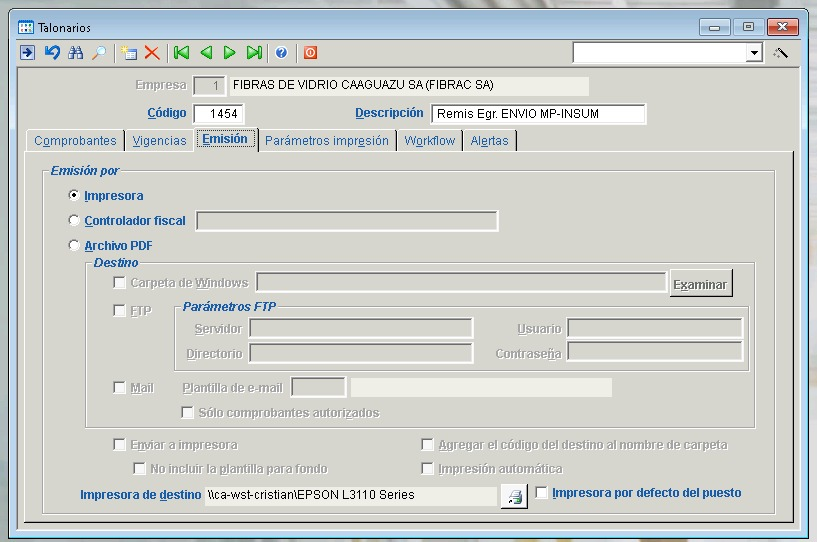](https://aranduka.junjuis.com/uploads/images/gallery/2025-01/gclimage.png) Paso 5: Ingresar a la ventana de parámetros de impresión en la cual asignaremos un QRP. y determinaremos los parámetros como cantidad de copias a emitir entro otros que figuran en la imagen de abajo obs: utilizar el QRP correspondiente para cada talonario. [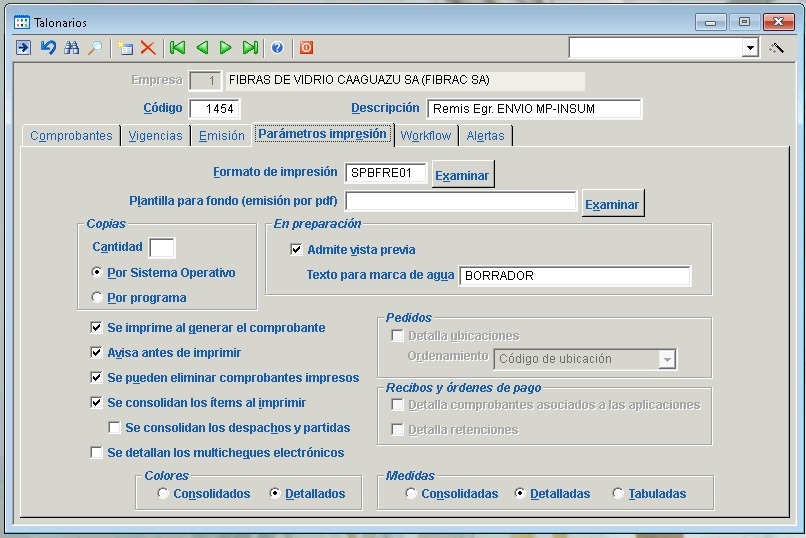](https://aranduka.junjuis.com/uploads/images/gallery/2025-01/rk3image.png) # Procedimiento para Actualizar el QRP **Paso 1: Identificación del Programa de Actualización del QRP** Ubica en el escritorio de tu pantalla el ícono o acceso directo correspondiente al programa de actualización de QRP. Este programa es responsable de realizar las tareas de actualización y asegurarse de que el sistema esté al día. [](https://aranduka.junjuis.com/uploads/images/gallery/2024-11/RXZimage.png) **Paso 2: Ejecutar la Aplicación como Administrador** Haz clic derecho sobre el ícono de la aplicación en el escritorio. Esto desplegará una lista de opciones. En este menú, selecciona la opción **"Ejecutar como administrador"** para garantizar que la aplicación tenga los permisos necesarios para realizar las actualizaciones de manera correcta. [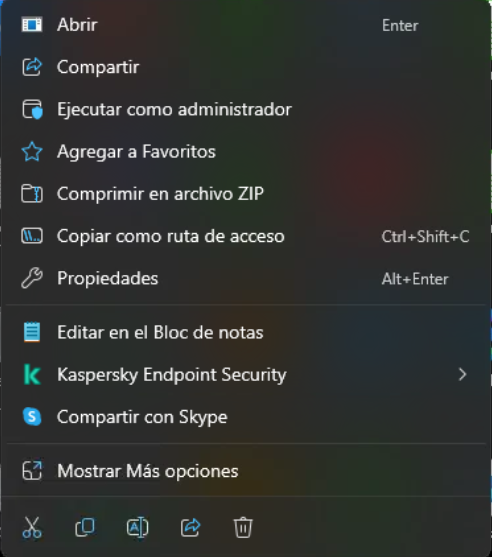](https://aranduka.junjuis.com/uploads/images/gallery/2024-11/LFximage.png) **Paso 3: Aplicación de Configuraciones** Una vez que ejecutes el programa, aparecerá una ventana con fondo negro en la que se iniciarán y aplicarán automáticamente las configuraciones predeterminadas. Espera a que el proceso finalice sin cerrar la ventana, ya que el sistema está realizando los ajustes necesarios para completar la actualización de manera correcta. [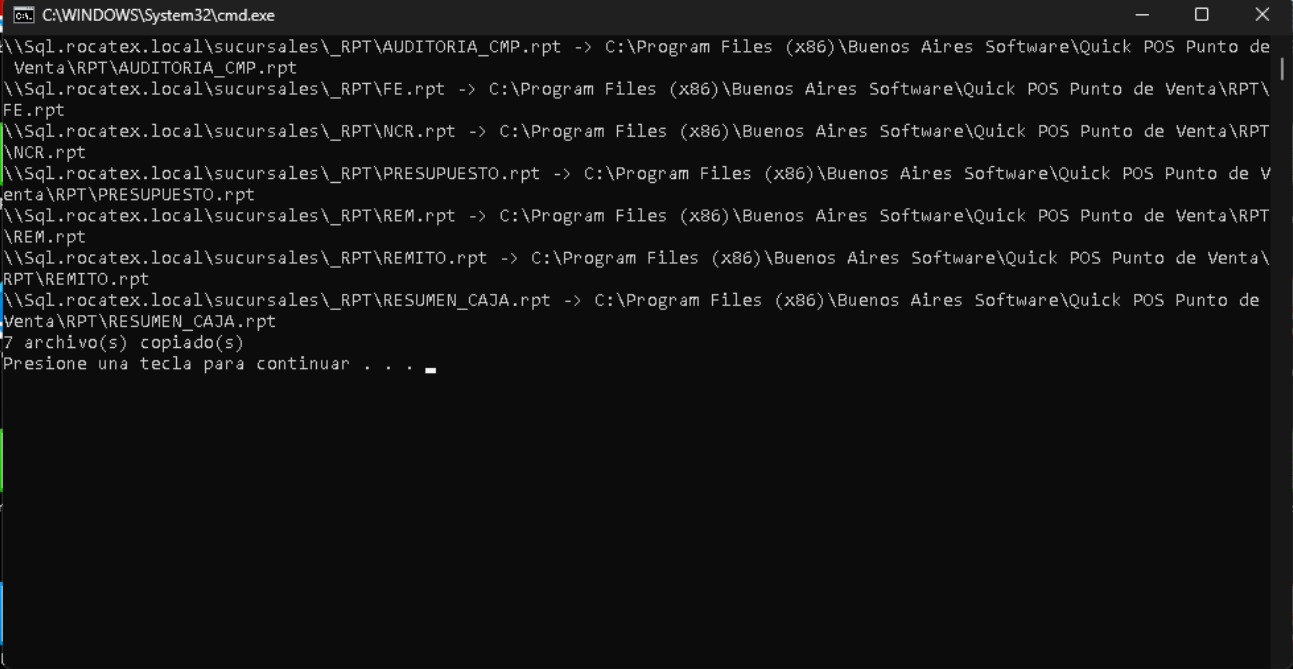](https://aranduka.junjuis.com/uploads/images/gallery/2024-11/VtZimage.png)