Cierre de ciclo impositivo
- 1. Diferencias de cambio
- 2. Cierre de subdiarios
- 3. Cierre del ejercicio
- 4. Reapertura del cierre operativo
- 2.1. Cierre de todos los subdiarios
1. Diferencias de cambio
Este proceso ajusta los saldos de comprobantes en moneda extranjera debido a variaciones en el tipo de cambio entre la fecha de emisión del comprobante y su cancelación. Puedes generar automáticamente notas de crédito o débito para estos ajustes. Es posible realizar el ajuste tanto de forma automática como manual.
- Automático: Puedes generar automáticamente las notas de crédito y débito por diferencias de cambio. El sistema reexpresa los comprobantes en moneda local y genera los ajustes necesarios.
- Manual: Para ingresar manualmente una liquidación por diferencia de cambio, selecciona "Liquidación" como tipo de comprobante. Marca que el comprobante corresponde a una diferencia de cambio.
- Informe: Utiliza el informe de diferencias de cambio para listar los ajustes, indicando si deseas ver solo los comprobantes pendientes o todos.
1.1. Generar comprobantes por diferencias de cambio a clientes
Procesos > Cuentas a cobrar > Notas por diferencia de cambio1.1.1. Indicar fecha de corte de diferencia de cambio.

1.1.2. Indicar prefijos según sucursal que requiera realizar ajustes por diferencia de cambio.


1.2. Generar comprobantes por diferencias de cambio a proveedores
Mediante este proceso es posible generar en forma automática, liquidaciones por diferencias de cambio. Las diferencias de cambio se producen por variaciones en las cotizaciones de las monedas asociadas a los proveedores a los cuales se les compra. Si varía la cotización desde el momento en que se realiza la compra hasta el momento en que se efectúa el pago que salda la factura, ocurrirá que la factura estará saldada en la moneda de la cuenta corriente pero no en moneda local. Esa diferencia en moneda local será el importe de la liquidación por diferencia de cambio, y permite que el comprobante quede saldado también en moneda local. El caso mencionado no es el único caso que genera diferencias de cambio, también si el cambio varía al pagar parcialmente una factura se produce una diferencia de cambio.
Procesos > Cuentas a pagar > Liquidaciones por diferencias de cambio


2. Posibles errores
2.1.1 Problema: La sucursal posee comprobantes que requieren ajuste por diferencia de cambio y no se estableció un talonario para el efecto.
2.1.2 Solución: Agregar talonarios en la pestaña Prefijos, según el mensaje recibido. Si no existen talonarios para la sucursal en cuestión, corresponde crear talonario.
2.2.1 Problema: No se pueden ingresar comprobantes de ajuste porque hay cierres operativos.

2.2.2 Solución: Abrir subdiario mencionados en el mensaje.
Procesos > Cierres > Reapertura del cierre operativoReabrir todos los subdiarios hasta la que la ultima fecha sea previa a la fecha deseada de ajuste de diferencia de cambio.


2. Cierre de subdiarios
El cierre operativo de subdiarios bloquea la modificación de la información contabilizada hasta una fecha dada y genera asientos resumen en el Diario General. El cierre puede realizarse para cada subdiario individual, por tipo de subdiario, o para todos los subdiarios a la vez. Este proceso también asegura que las operaciones queden correctamente cerradas y preparadas para el siguiente período.
- Opciones de Cierre: Puedes realizar el cierre para cada subdiario individual, por tipo de subdiario, o cerrar todos los subdiarios a la vez.
- Resumen en Diario General: Si el subdiario genera un resumen, este se contabilizará en el Diario General. En el caso del subdiario de materiales, se valorizarán los movimientos del período.
- Reapertura: Si es necesario deshacer el cierre, accede a la opción de reapertura de subdiarios desde el menú de procesos.
- Cerrar los subdiario

-


-


-

-


3. Cierre del ejercicio
El cierre del ejercicio genera los asientos que ponen en cero los saldos de las cuentas corrientes, imputaciones contables y stock. También se generan asientos de apertura que permiten continuar en el nuevo ejercicio. Este proceso asegura que todos los movimientos anteriores al cierre se depuren, manteniendo solo la información relevante para el próximo ciclo.
- Verificación: Antes de proceder al cierre, utiliza el botón "Verificar" para revisar el estado de la base de datos y resolver inconsistencias, como facturas pendientes o notas de crédito no autorizadas.
- Cierre: Al cerrar, se generan los asientos que ponen en cero los saldos de las cuentas corrientes, stock, y demás registros. Se crean también los asientos de apertura para el próximo ejercicio.
- Depuración: Finalmente, se eliminan los movimientos anteriores al cierre, dejando solo la información relevante.
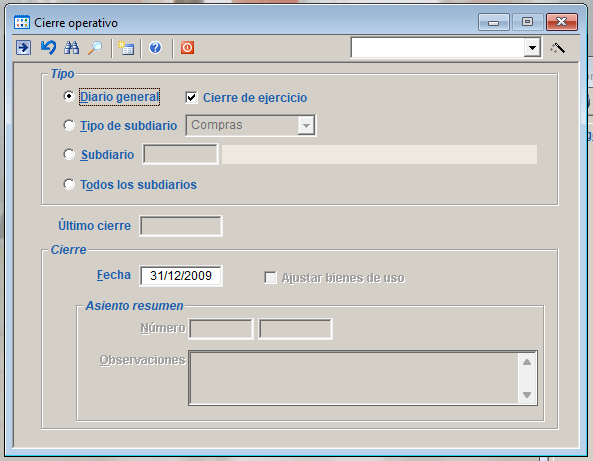
- Ingresar asiento de cierre del ejercicio,


4. Reapertura del cierre operativo
Procedimiento
- Ingresar al menú
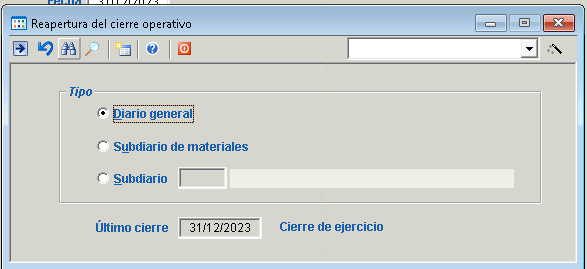
Procesos > Cierres > Reapertura del cierre operativoPermite reabrir subdiarios y diario general.
2. Seleccionar subdiario y clic en reabrir (F10)
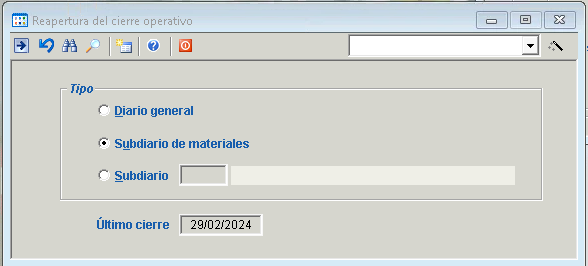
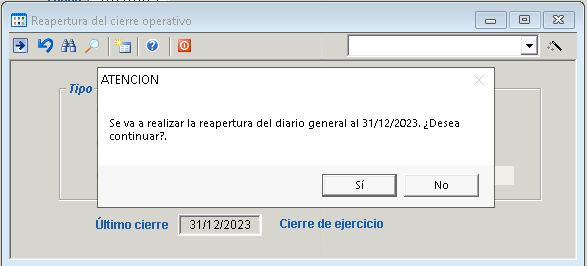
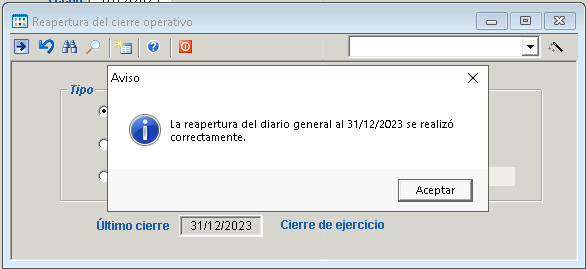
3. Aceptar la confirmación.
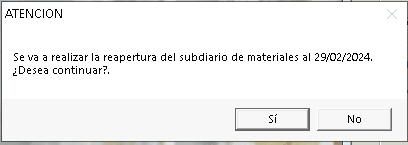
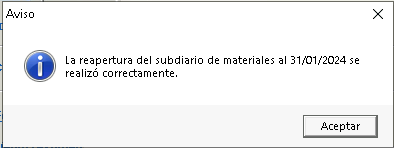
Posibles errores
1. Problema: no se puede reabrir subdiario porque hay un cierre de diario general.
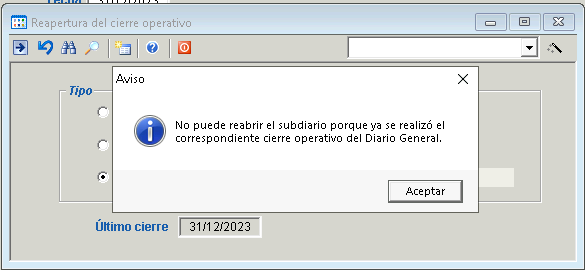
1.2. Solución: Reabrir diario general. Seleccionar Tipo: Diario general y clic en reabrir (F10)
2.1. Cierre de todos los subdiarios
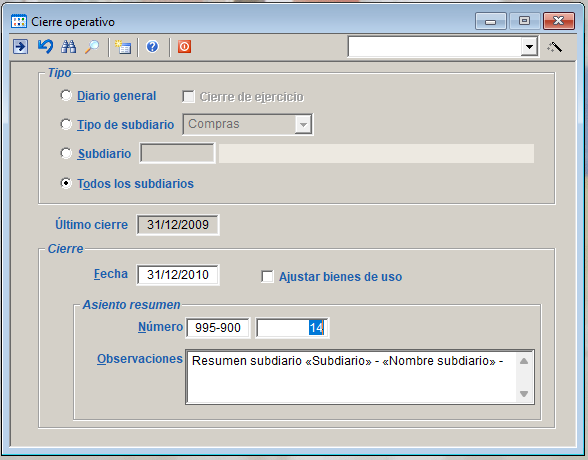
Mediante una única operación, es posible cerrar todos los subdiarios. Para este efecto, se debe operar con la fecha 31 de diciembre y esperar que el sistema procese automáticamente todos los cierres.
- Ingresar al programa de Cierre operativo
Procesos > Cierres > Cierre operativo
- Seleccionar Todos los subdiarios. Fecha: 31 de diciembre. Seleccionar el talonario de ajustes o saldos iniciales.

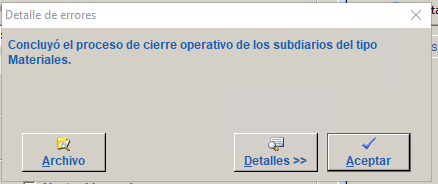
- El sistema, después de un largo proceso, emitirá un mensaje.

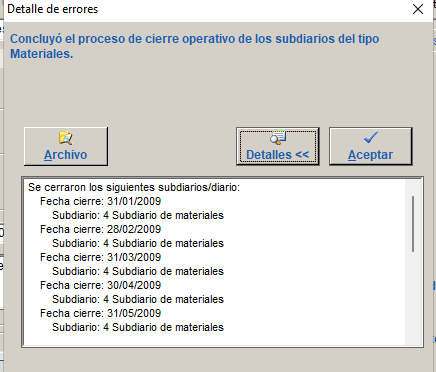
- Confirmar los detalles.

- Finalmente ejecutar un cierre de Diario General.