Tablas > Contables e impositivos > Índices y cotizaciones > Carga por tablas
[](https://aranduka.junjuis.com/uploads/images/gallery/2024-08/Kmsimage.png)Para los [asientos de ajuste](https://aranduka.junjuis.com/books/contabilidad/page/2-asientos-de-ajuste "asientos de ajuste"), se considera un uso particular durante el proceso.
# 2. Asientos de ajuste Es posible ajustar en moneda local y en moneda de contabilización adicional, en una única operación, o en forma separada ejecutando cada una de las tareas en forma independiente. En el caso de ajustar en moneda local se puede indicar la tabla (o tablas) de ajuste correspondientes a las cuentas a ajustar. Si no se informan las tablas, se ajustan todas las cuentas en moneda local que tengan una tabla de ajuste asociada.Comprobantes > Asientos de diario > Asientos de ajuste
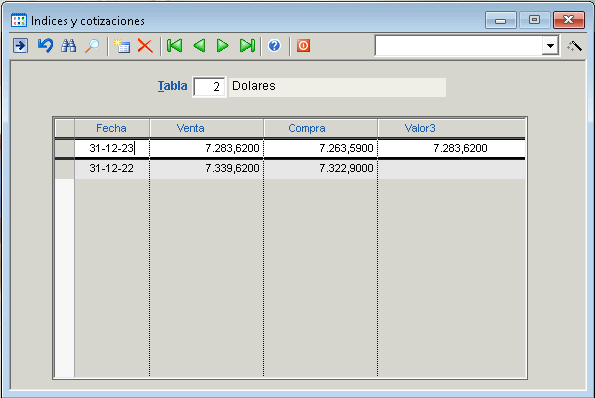
1. Indicar fecha de cierre para el asiento de ajuste. 2. Seleccionar talonario para asientos de diario. 3. En código de selección, indicar A o P, para cuentas Activas o Pasivas respectivamente. 4. Conforme el tipo de cuentas que se ajustará (Activas o Pasivas), se debe establecer de manera excepcional, la cotizacion de Compra o Venta, en la primera columna de cotización, en el registro de la fecha de cierre. [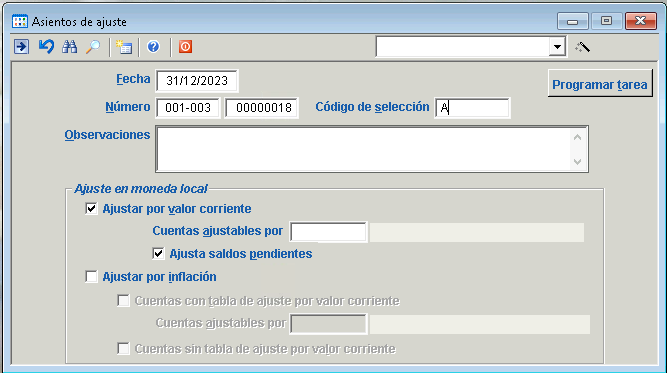](https://aranduka.junjuis.com/uploads/images/gallery/2024-08/mmZimage.png) [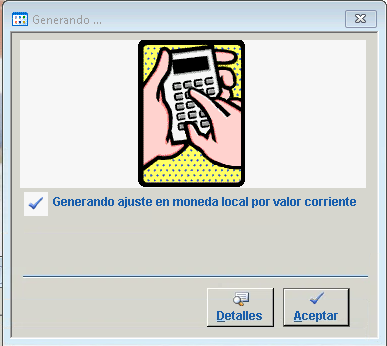](https://aranduka.junjuis.com/uploads/images/gallery/2024-08/9Gwimage.png) [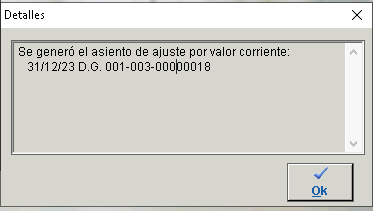](https://aranduka.junjuis.com/uploads/images/gallery/2024-08/RInimage.png)Tablas > Contables e Impositivos > Plan de cuentas > Cuentas
El código de selección (código de agrupación) se establece en la pestaña Atributos de la ficha de cuentas. [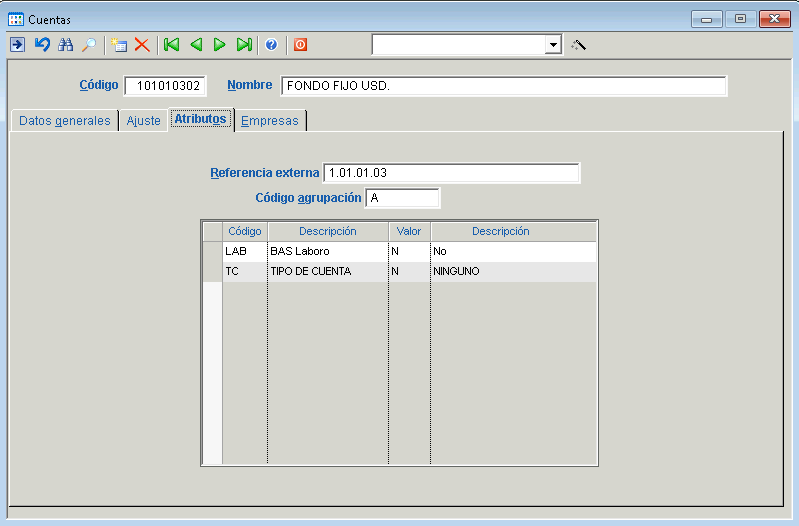](https://aranduka.junjuis.com/uploads/images/gallery/2024-08/DzBimage.png)Tablas > Contables e Impositivos > Índices y cotizaciones > Carga por tablas
Únicamente para este proceso, se debe establecer manualmente, según el tipo de cuenta que se esta ajustando, la cotización en el primer campo, en el ejemplo: Venta. Al ajustar cuentas activas, se debe ingresar la cotización de compra en la primer columna del registro que se esta modificando, al ajustar cuentas pasivas, se debe ingresar manualmente la cotización de venta. Una vez concluidos los procedimientos, corregir cotizaciones. [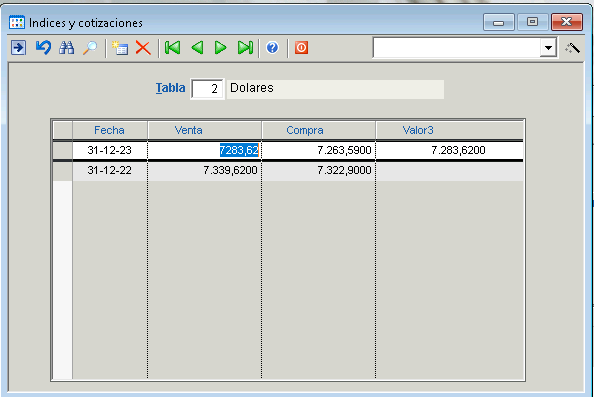](https://aranduka.junjuis.com/uploads/images/gallery/2024-08/iOvimage.png) # 3. Comprobantes automáticos para clientes 1\. Ingresar a la generación de comprobantes.Procesos > Cuentas a cobrar > Notas por diferencia de cambio
2\. Indicar fecha deseada de cierre, y seleccionar ítem de ajuste de diferencia de cambio. [](https://aranduka.junjuis.com/uploads/images/gallery/2024-08/cK2image.png) 3\. Seleccionar talonarios a utilizar para la emisión automática de comprobantes. [](https://aranduka.junjuis.com/uploads/images/gallery/2024-08/DPvimage.png) 4\. Ante una ejecución sin impedimentos, se visualizaría: [](https://aranduka.junjuis.com/uploads/images/gallery/2024-08/xF4image.png) [](https://aranduka.junjuis.com/uploads/images/gallery/2024-08/w2Dimage.png) 5\. Ante una situación en la que no corresponda generar comprobantes, el sistema arrojara un mensaje: [](https://aranduka.junjuis.com/uploads/images/gallery/2024-08/CdWimage.png)