**Informes > Movimientos de materiales > Errores de la valorización.**
[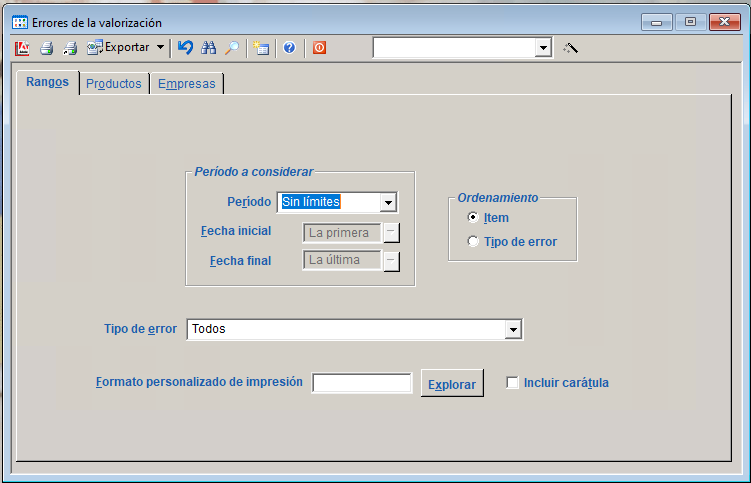](https://aranduka.junjuis.com/uploads/images/gallery/2025-01/zCkimage.png) 2\. Establecer **periodo: hasta fecha** e indicar como fecha final el último día del año del periodo en cuestión. Emitir el informe por Vista preliminar (F10). [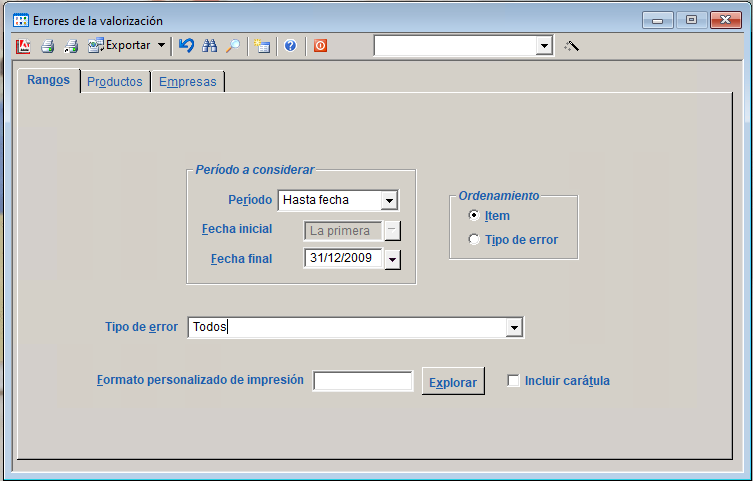](https://aranduka.junjuis.com/uploads/images/gallery/2025-01/PWZimage.png) 3\. El informe puede emitirse con **ordenamiento por ítem**. [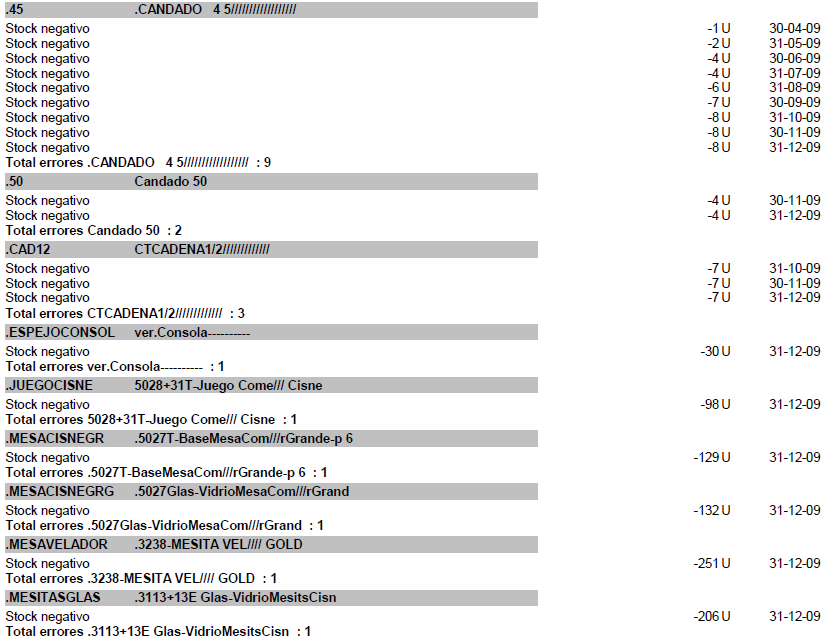](https://aranduka.junjuis.com/uploads/images/gallery/2025-01/wX7image.png) 4\. El informe puede emitirse con **ordenamiento por tipo de error**. [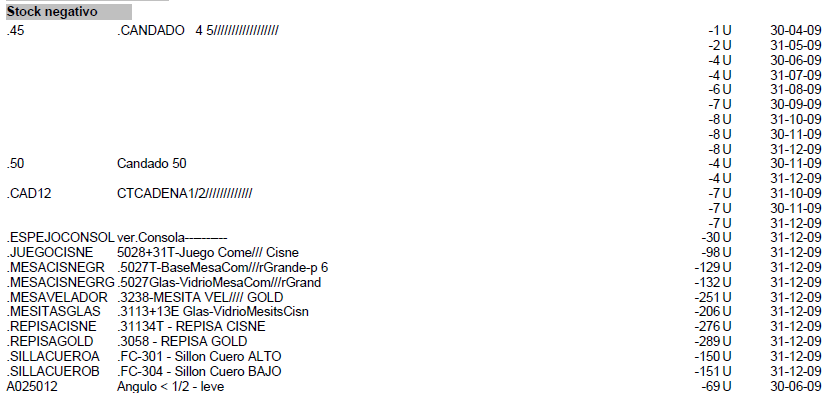](https://aranduka.junjuis.com/uploads/images/gallery/2025-01/tXPimage.png) 5\. El informe puede **exportarse a una planilla de calculo** para su análisis y uso externo. [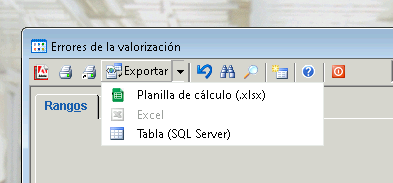](https://aranduka.junjuis.com/uploads/images/gallery/2025-01/8DEimage.png) 6\. Un informe sin errores es emitido vacío. [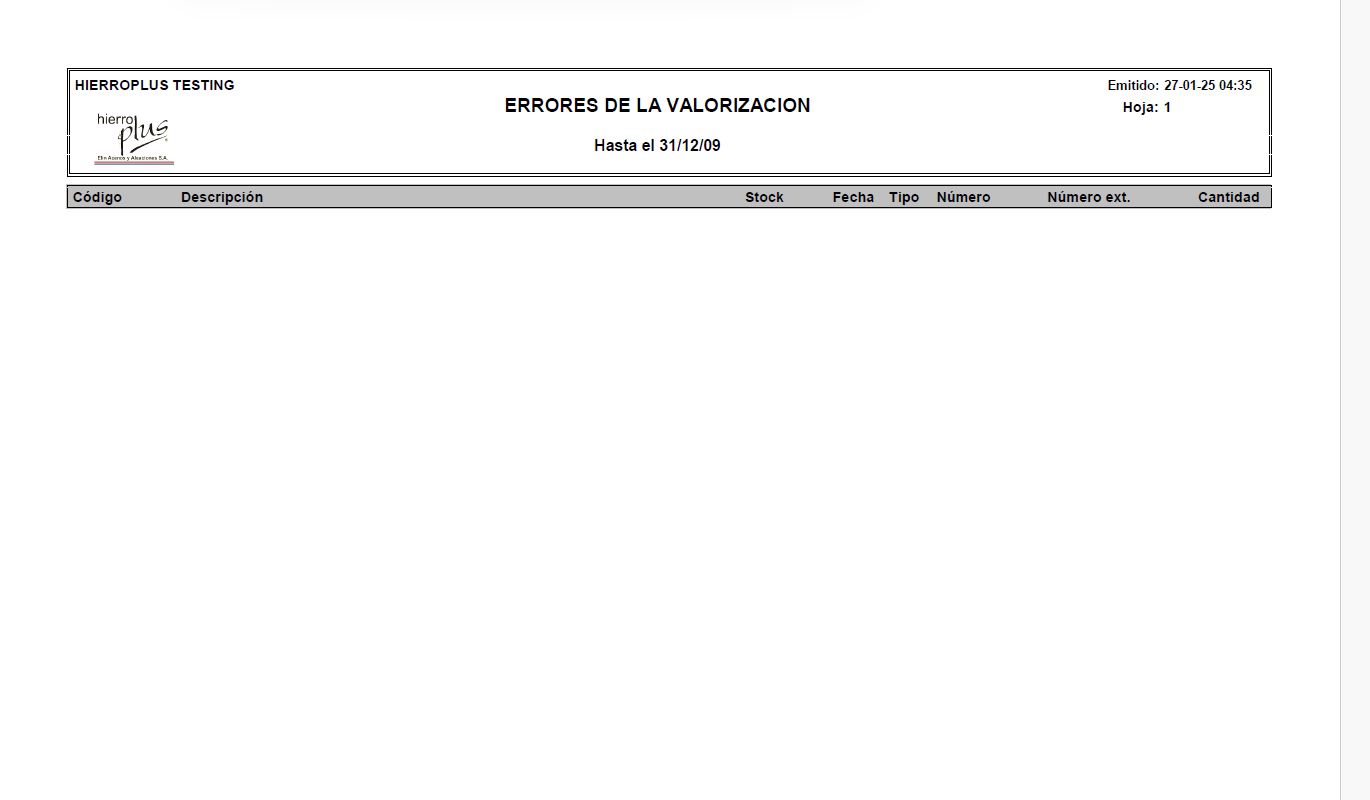](https://aranduka.junjuis.com/uploads/images/gallery/2025-01/sfGimage.png) # Proceso de valuación provisoria El proceso de **valuación provisoria** en BASCS consiste en calcular el costo de los bienes vendidos y las existencias disponibles antes de realizar un cierre definitivo, permitiendo identificar y corregir posibles errores de valorización en movimientos de stock, costos mal asignados o diferencias de inventario. Este procedimiento es clave para garantizar un cierre operativo exitoso y libre de errores, ya que permite revisar y ajustar la información antes de consolidar los resultados. 1\. Ingresar al programa de valuación.**Procesos > Valuación**
[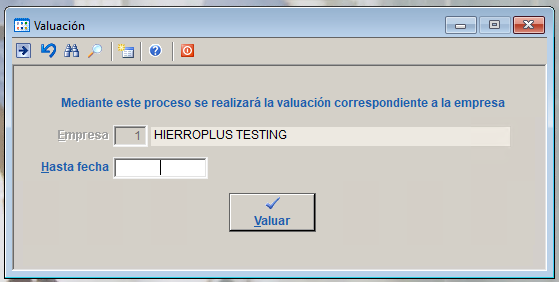](https://aranduka.junjuis.com/uploads/images/gallery/2025-01/Dh4image.png) 2\. Indicar el último día del periodo a evaluar, **click** en **Valuar.** [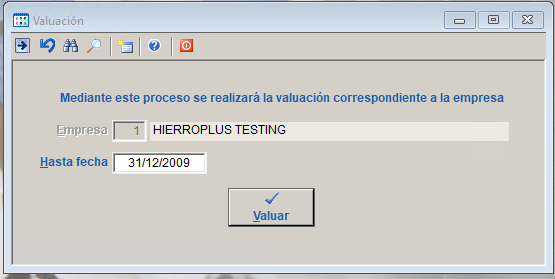](https://aranduka.junjuis.com/uploads/images/gallery/2025-01/yRWimage.png) 3\. Tendremos un aviso de confirmación. Click en **Si** para continuar. [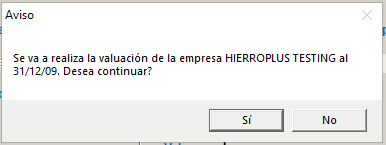](https://aranduka.junjuis.com/uploads/images/gallery/2025-01/SgXimage.png) 4\. El sistema ingresara en un proceso de carga elevada, que dependiendo de la cantidad de operaciones del periodo a valuar, podría tardar horas. El programa no responderá hasta finalizar el trabajo. **Aguardar**. [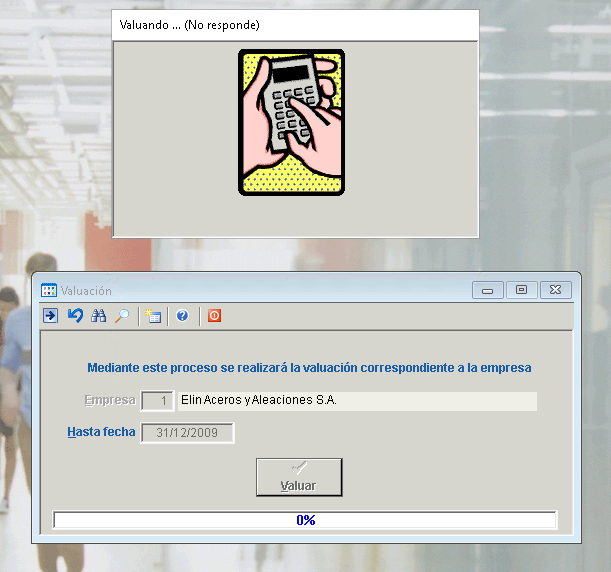](https://aranduka.junjuis.com/uploads/images/gallery/2025-01/BfKimage.png) 5\. Una vez finalizado el proceso de valuación, el sistema arrojara un mensaje indicando el resultado. Click en **Aceptar**. [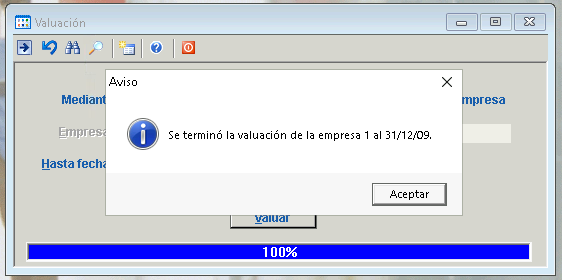](https://aranduka.junjuis.com/uploads/images/gallery/2025-01/lxDimage.png) # Ajuste de stock negativo para errores de valorización El objetivo de este procedimiento es realizar un ajuste provisorio en los registros de inventario para corregir errores de stock negativo que impiden la correcta ejecución de la valuación. Este ajuste permite compensar los movimientos inconsistentes dentro del mismo período contable, asegurando que el cierre operativo se lleve a cabo sin inconvenientes. El proceso consiste en ingresar manualmente el stock faltante con una fecha inicial (**01/01/año**) y luego registrar un egreso con fecha final (**31/12/año**) para reflejar el ajuste dentro del mismo ejercicio. Esto garantiza que el error no impacte en el cálculo de costos del período actual, aunque es importante mencionar que este ajuste es temporal y no corrige la causa raíz del problema. 1. Ingresar al programa de emisión de informes de valorización.**Informes > Movimientos de materiales > Errores de la valorización.**
2. Establecer **periodo: hasta fecha** e indicar la **fecha de cierre** del periodo en cuestión. Seleccionar en **tipo de error: Stock negativo.** [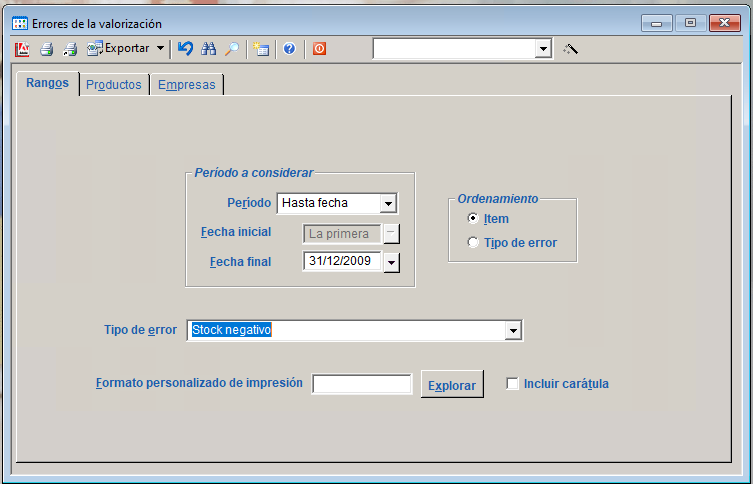](https://aranduka.junjuis.com/uploads/images/gallery/2025-01/e1yimage.png) 3. **Exportar** a una **planilla de cálculo** para su posterior manejo. [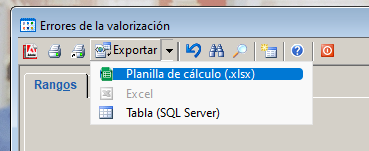](https://aranduka.junjuis.com/uploads/images/gallery/2025-01/R99image.png) 4. Indicar ubicación a almacenar la planilla y click en Ok. [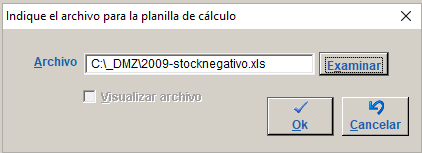](https://aranduka.junjuis.com/uploads/images/gallery/2025-01/9Ivimage.png) 5. Abrir el archivo Excel generado y preparar de tal forma que quede una línea por código de producto. Esta línea debe de ser la operación con mayor stock negativo. [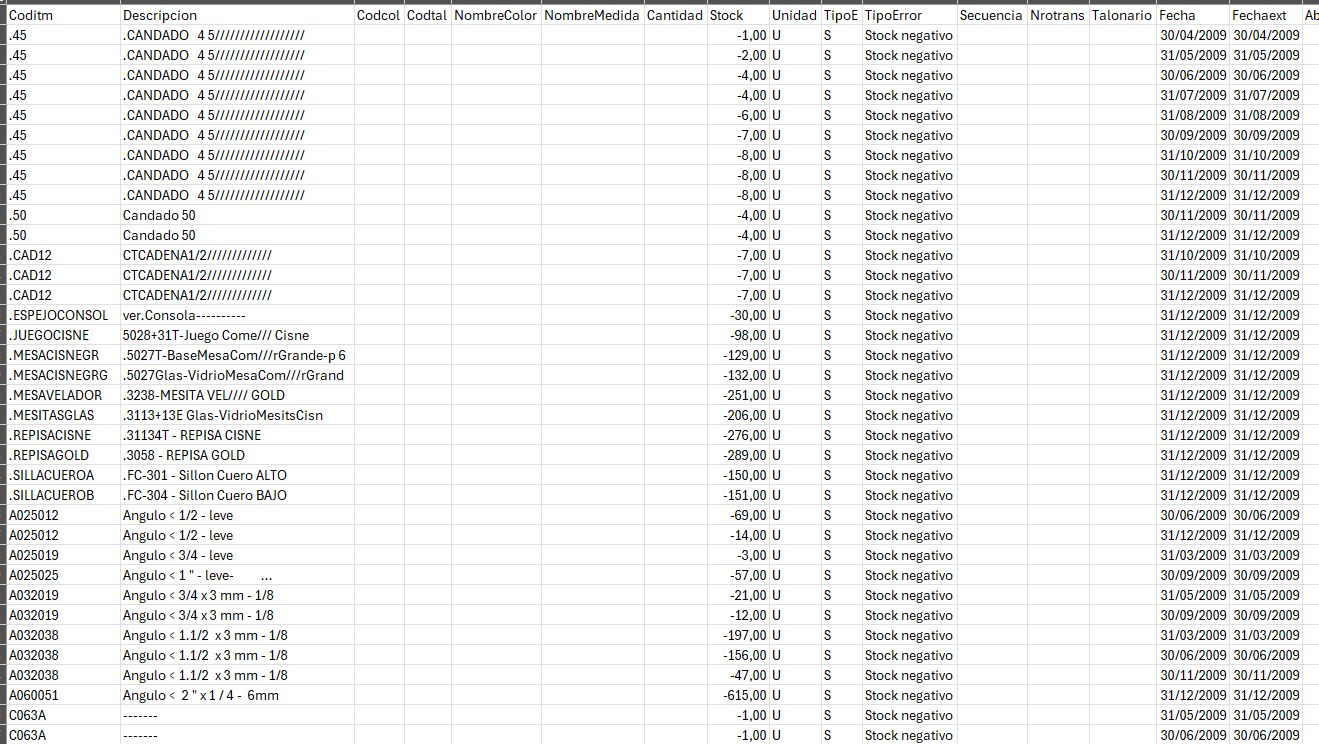](https://aranduka.junjuis.com/uploads/images/gallery/2025-01/xkZimage.png) 6. Ejemplo de líneas repetidas (stock negativo en más de un mes dentro del año). Debemos de dejar solo las líneas con mayor cantidad, de tal manera de que se ajuste el stock y en ningún mes se de esta operación sin stock. [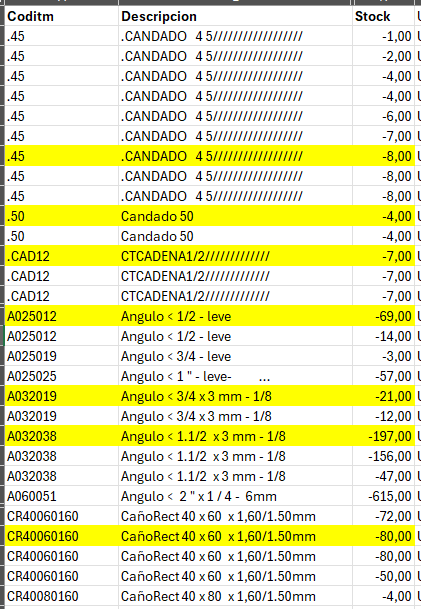](https://aranduka.junjuis.com/uploads/images/gallery/2025-01/c7timage.png) 7. Dentro de Excel, podemos ayudarnos mediante la formula: **MIN.SI.CONJUNTO()** [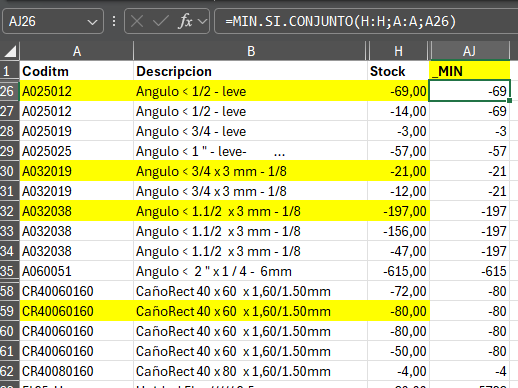](https://aranduka.junjuis.com/uploads/images/gallery/2025-01/8nuimage.png) 8. Seguidamente con al herramienta de filtro avanzado, podemos filtrar una sola línea por código. [](https://aranduka.junjuis.com/uploads/images/gallery/2025-01/EEUimage.png) 9. **Rango de la lista:** seleccionar la columna donde están los códigos repetidos (A:A). Acción: **Copiar a otro lugar** **Copiar a:** Seleccionar una columna vacía **Solo registros únicos**: marcar para obtener el filtrado. [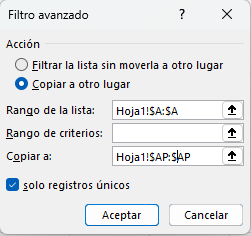](https://aranduka.junjuis.com/uploads/images/gallery/2025-01/7uRimage.png) 10. Obtendremos una lista sin códigos repetidos. [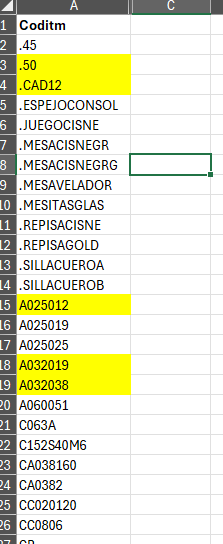](https://aranduka.junjuis.com/uploads/images/gallery/2025-01/ZA9image.png) 11. Mediante la formula **BUSCARV()** podemos obtener las cantidades a ajustar en el sistema, buscando en la tabla inicial. [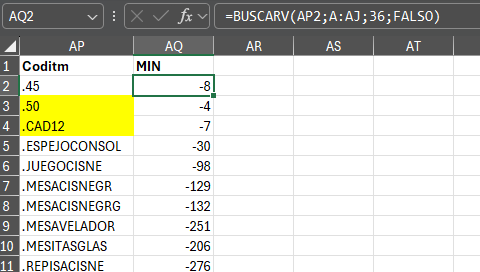](https://aranduka.junjuis.com/uploads/images/gallery/2025-01/eyGimage.png) 12. Se debe de ingresar un remito de ingreso con estas cantidades, con fecha 01 de enero y otro remito de egreso, con fecha 31 de diciembre, con las mismas cantidades. Se puede realizar mediante una carga manual de remisión o mediante archivos de importación vía ICR.Carga de Remisiones vía ICR: [Abrir instructivo](https://aranduka.junjuis.com/books/icr/page/armado-icr-remito-de-ingreso)
# Generación de listas de precio para valuación de partes de producción 1\. Ingresar al programa de generación de listas de precio.Tablas > Bienes y servicios > Listas de precio > Generación de listas de precios
[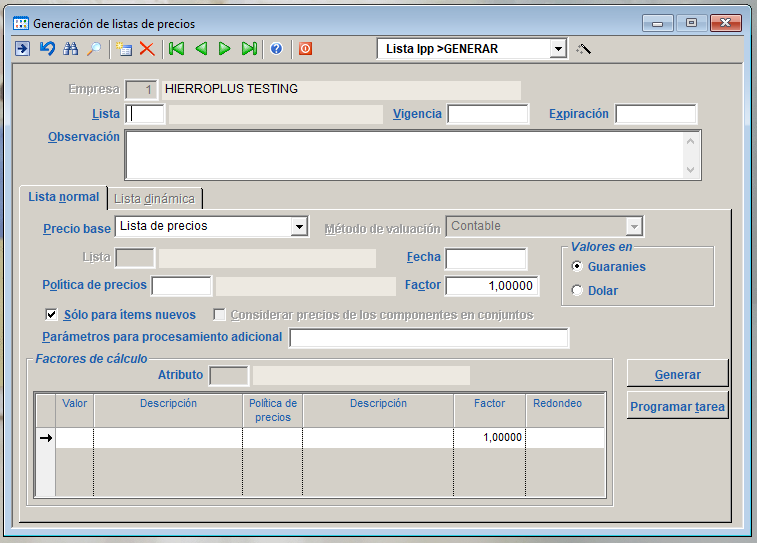](https://aranduka.junjuis.com/uploads/images/gallery/2025-02/lg3image.png) 2\. Seleccionar la lista de precios de Costos de producción **PRO**, asignar **01 de enero** del año en cuestión, precio base: **Precios en cero,** **destildar** la opción Solo para ítems nuevos y click en **Generar** [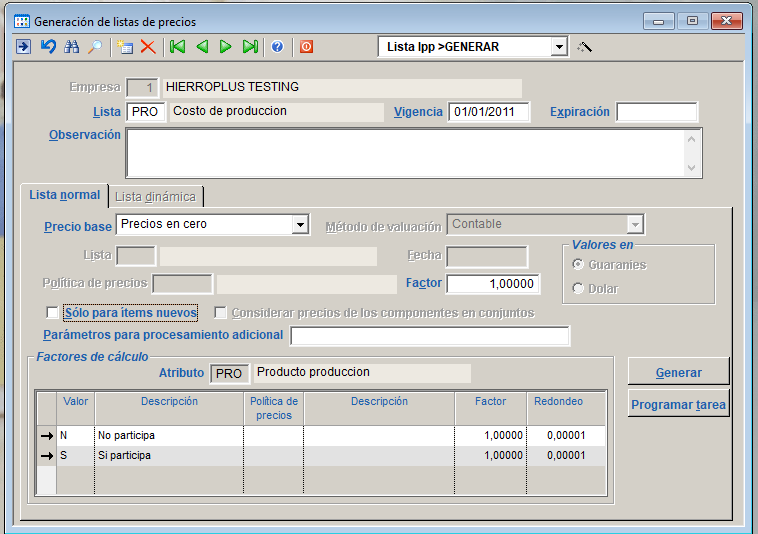](https://aranduka.junjuis.com/uploads/images/gallery/2025-02/HQqimage.png) 3\. Correr el procesos de valuación provisoria[Visitar: proceso-de-valuacion-provisoria](https://aranduka.junjuis.com/books/contabilidad/page/proceso-de-valuacion-provisoria)
4\. Ya no deberíamos de obtener errores de valuación por vigencia de lista de precios. [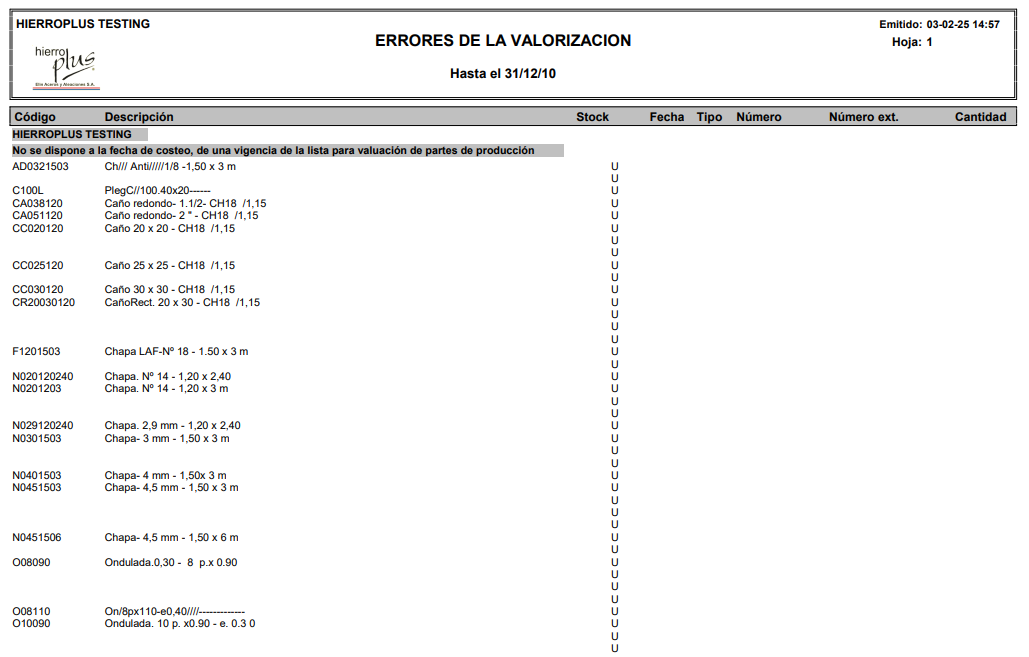](https://aranduka.junjuis.com/uploads/images/gallery/2025-02/image.png)