Contabilidad
- Diferencia de cambio
- Cierre de ciclo impositivo
- 1. Diferencias de cambio
- 2. Cierre de subdiarios
- 3. Cierre del ejercicio
- 4. Reapertura del cierre operativo
- 2.1. Cierre de todos los subdiarios
- Impresión de libros
- Posición Contable
- Stock Valorizado
Diferencia de cambio
1. Cotización de monedas
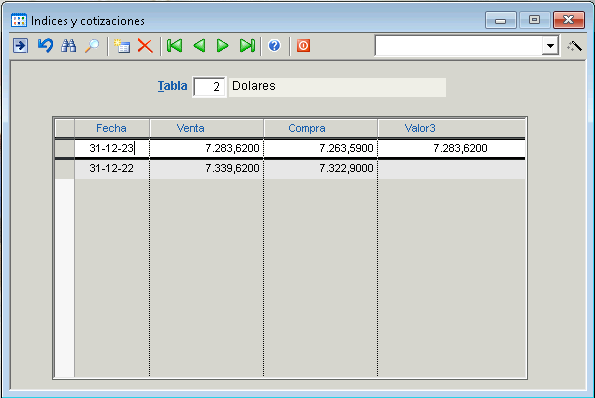
- Asegúrate de que la cotización de las monedas extranjeras esté correctamente cargada a la fecha de cierre en el sistema antes de iniciar el proceso de diferencia de cambio. Revisa las tablas de cotización y ajusta cualquier valor si es necesario.
Tablas > Contables e impositivos > Índices y cotizaciones > Carga por tablas
Para los asientos de ajuste, se considera un uso particular durante el proceso.
2. Asientos de ajuste
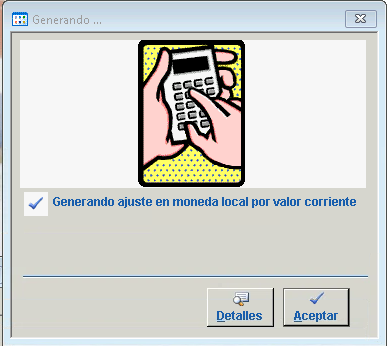
Es posible ajustar en moneda local y en moneda de contabilización adicional, en una única operación, o en forma separada ejecutando cada una de las tareas en forma independiente.
En el caso de ajustar en moneda local se puede indicar la tabla (o tablas) de ajuste correspondientes a las cuentas a ajustar. Si no se informan las tablas, se ajustan todas las cuentas en moneda local que tengan una tabla de ajuste asociada.
Comprobantes > Asientos de diario > Asientos de ajuste
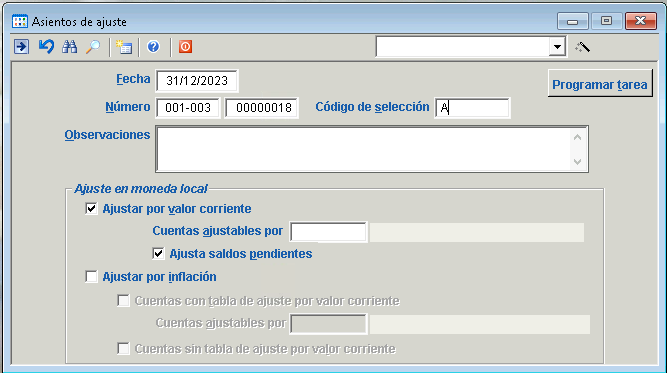
- Indicar fecha de cierre para el asiento de ajuste.
- Seleccionar talonario para asientos de diario.
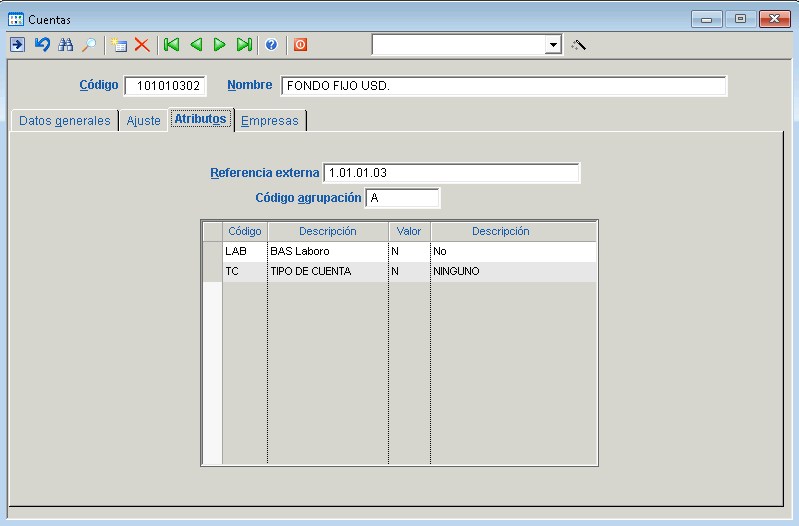
- En código de selección, indicar A o P, para cuentas Activas o Pasivas respectivamente.
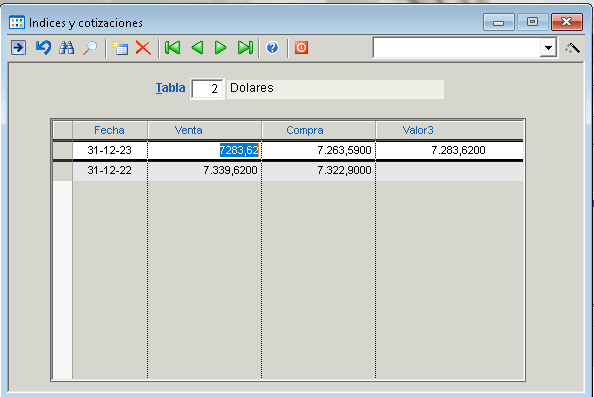
- Conforme el tipo de cuentas que se ajustará (Activas o Pasivas), se debe establecer de manera excepcional, la cotizacion de Compra o Venta, en la primera columna de cotización, en el registro de la fecha de cierre.
Tablas > Contables e Impositivos > Plan de cuentas > Cuentas
El código de selección (código de agrupación) se establece en la pestaña Atributos de la ficha de cuentas.
Tablas > Contables e Impositivos > Índices y cotizaciones > Carga por tablas
Únicamente para este proceso, se debe establecer manualmente, según el tipo de cuenta que se esta ajustando, la cotización en el primer campo, en el ejemplo: Venta.
Al ajustar cuentas activas, se debe ingresar la cotización de compra en la primer columna del registro que se esta modificando, al ajustar cuentas pasivas, se debe ingresar manualmente la cotización de venta.
Una vez concluidos los procedimientos, corregir cotizaciones.
3. Comprobantes automáticos para clientes
1. Ingresar a la generación de comprobantes.
Procesos > Cuentas a cobrar > Notas por diferencia de cambio
2. Indicar fecha deseada de cierre, y seleccionar ítem de ajuste de diferencia de cambio.
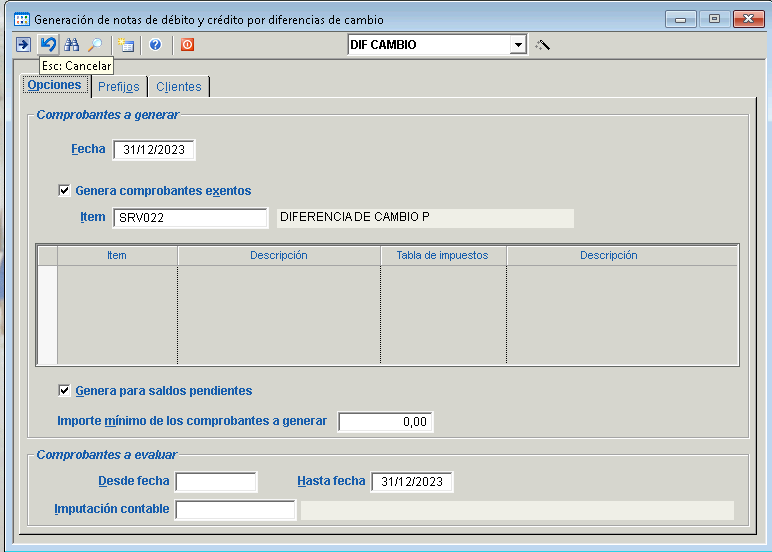
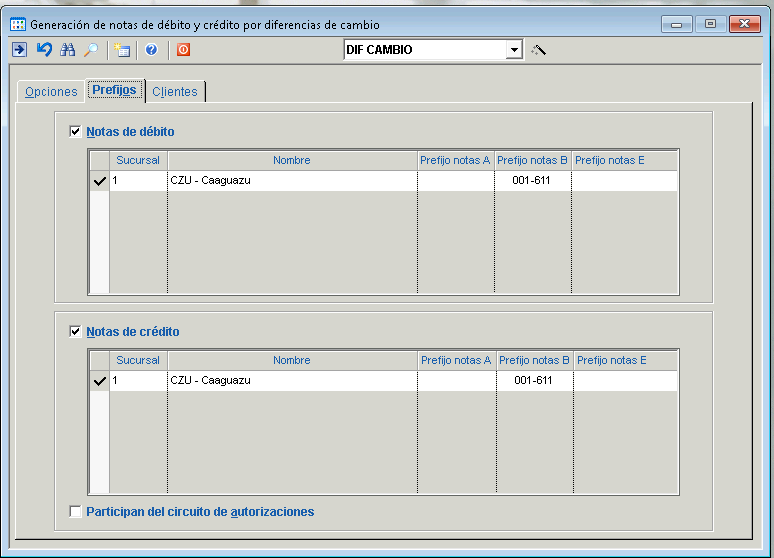
3. Seleccionar talonarios a utilizar para la emisión automática de comprobantes.
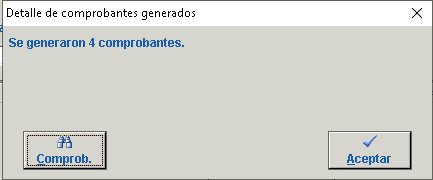
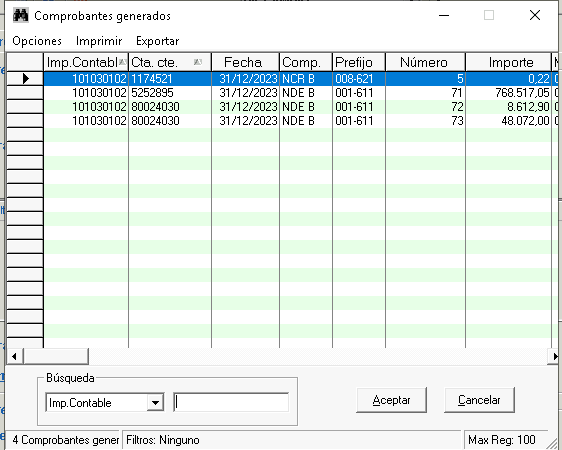
4. Ante una ejecución sin impedimentos, se visualizaría:
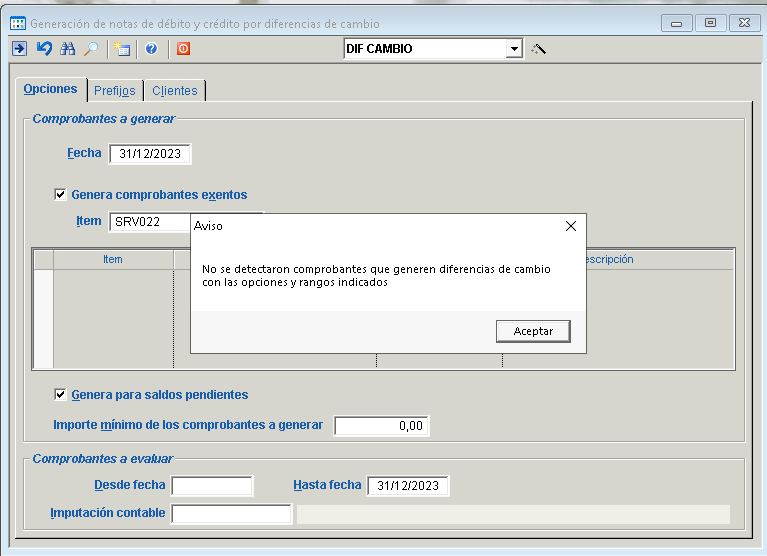
5. Ante una situación en la que no corresponda generar comprobantes, el sistema arrojara un mensaje:
Cierre de ciclo impositivo
1. Diferencias de cambio
Este proceso ajusta los saldos de comprobantes en moneda extranjera debido a variaciones en el tipo de cambio entre la fecha de emisión del comprobante y su cancelación. Puedes generar automáticamente notas de crédito o débito para estos ajustes. Es posible realizar el ajuste tanto de forma automática como manual.
- Automático: Puedes generar automáticamente las notas de crédito y débito por diferencias de cambio. El sistema reexpresa los comprobantes en moneda local y genera los ajustes necesarios.
- Manual: Para ingresar manualmente una liquidación por diferencia de cambio, selecciona "Liquidación" como tipo de comprobante. Marca que el comprobante corresponde a una diferencia de cambio.
- Informe: Utiliza el informe de diferencias de cambio para listar los ajustes, indicando si deseas ver solo los comprobantes pendientes o todos.
1.1. Generar comprobantes por diferencias de cambio a clientes
Procesos > Cuentas a cobrar > Notas por diferencia de cambio1.1.1. Indicar fecha de corte de diferencia de cambio.

1.1.2. Indicar prefijos según sucursal que requiera realizar ajustes por diferencia de cambio.


1.2. Generar comprobantes por diferencias de cambio a proveedores
Mediante este proceso es posible generar en forma automática, liquidaciones por diferencias de cambio. Las diferencias de cambio se producen por variaciones en las cotizaciones de las monedas asociadas a los proveedores a los cuales se les compra. Si varía la cotización desde el momento en que se realiza la compra hasta el momento en que se efectúa el pago que salda la factura, ocurrirá que la factura estará saldada en la moneda de la cuenta corriente pero no en moneda local. Esa diferencia en moneda local será el importe de la liquidación por diferencia de cambio, y permite que el comprobante quede saldado también en moneda local. El caso mencionado no es el único caso que genera diferencias de cambio, también si el cambio varía al pagar parcialmente una factura se produce una diferencia de cambio.
Procesos > Cuentas a pagar > Liquidaciones por diferencias de cambio


2. Posibles errores
2.1.1 Problema: La sucursal posee comprobantes que requieren ajuste por diferencia de cambio y no se estableció un talonario para el efecto.
2.1.2 Solución: Agregar talonarios en la pestaña Prefijos, según el mensaje recibido. Si no existen talonarios para la sucursal en cuestión, corresponde crear talonario.
2.2.1 Problema: No se pueden ingresar comprobantes de ajuste porque hay cierres operativos.

2.2.2 Solución: Abrir subdiario mencionados en el mensaje.
Procesos > Cierres > Reapertura del cierre operativoReabrir todos los subdiarios hasta la que la ultima fecha sea previa a la fecha deseada de ajuste de diferencia de cambio.


2. Cierre de subdiarios
El cierre operativo de subdiarios bloquea la modificación de la información contabilizada hasta una fecha dada y genera asientos resumen en el Diario General. El cierre puede realizarse para cada subdiario individual, por tipo de subdiario, o para todos los subdiarios a la vez. Este proceso también asegura que las operaciones queden correctamente cerradas y preparadas para el siguiente período.
- Opciones de Cierre: Puedes realizar el cierre para cada subdiario individual, por tipo de subdiario, o cerrar todos los subdiarios a la vez.
- Resumen en Diario General: Si el subdiario genera un resumen, este se contabilizará en el Diario General. En el caso del subdiario de materiales, se valorizarán los movimientos del período.
- Reapertura: Si es necesario deshacer el cierre, accede a la opción de reapertura de subdiarios desde el menú de procesos.
- Cerrar los subdiario

-


-


-

-


3. Cierre del ejercicio
El cierre del ejercicio genera los asientos que ponen en cero los saldos de las cuentas corrientes, imputaciones contables y stock. También se generan asientos de apertura que permiten continuar en el nuevo ejercicio. Este proceso asegura que todos los movimientos anteriores al cierre se depuren, manteniendo solo la información relevante para el próximo ciclo.
- Verificación: Antes de proceder al cierre, utiliza el botón "Verificar" para revisar el estado de la base de datos y resolver inconsistencias, como facturas pendientes o notas de crédito no autorizadas.
- Cierre: Al cerrar, se generan los asientos que ponen en cero los saldos de las cuentas corrientes, stock, y demás registros. Se crean también los asientos de apertura para el próximo ejercicio.
- Depuración: Finalmente, se eliminan los movimientos anteriores al cierre, dejando solo la información relevante.
- Ingresar asiento de cierre del ejercicio,


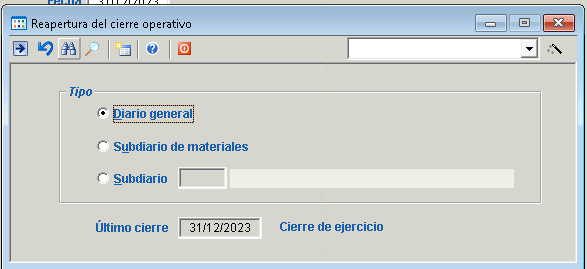
4. Reapertura del cierre operativo
Procedimiento
- Ingresar al menú
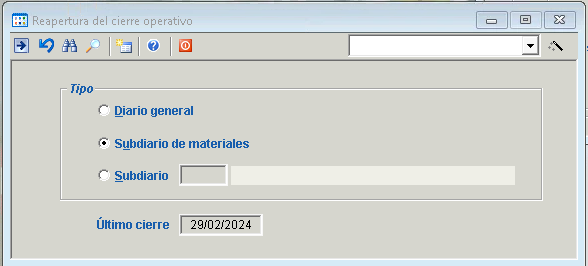
Procesos > Cierres > Reapertura del cierre operativoPermite reabrir subdiarios y diario general.
2. Seleccionar subdiario y clic en reabrir (F10)
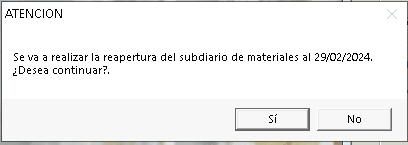
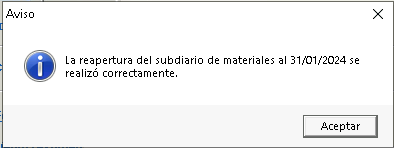
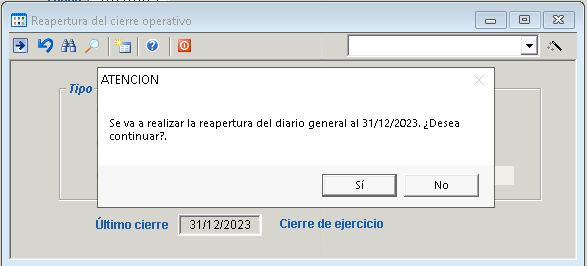
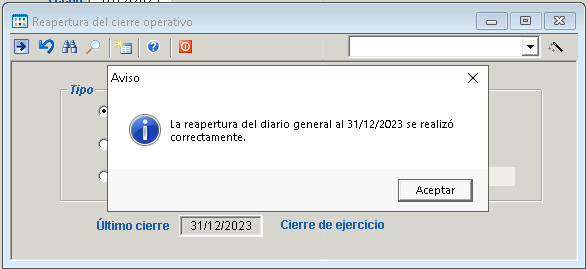
3. Aceptar la confirmación.
Posibles errores
1. Problema: no se puede reabrir subdiario porque hay un cierre de diario general.
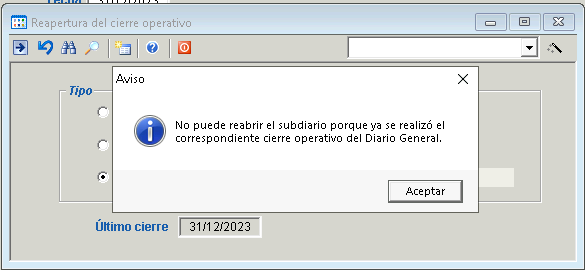
1.2. Solución: Reabrir diario general. Seleccionar Tipo: Diario general y clic en reabrir (F10)
2.1. Cierre de todos los subdiarios
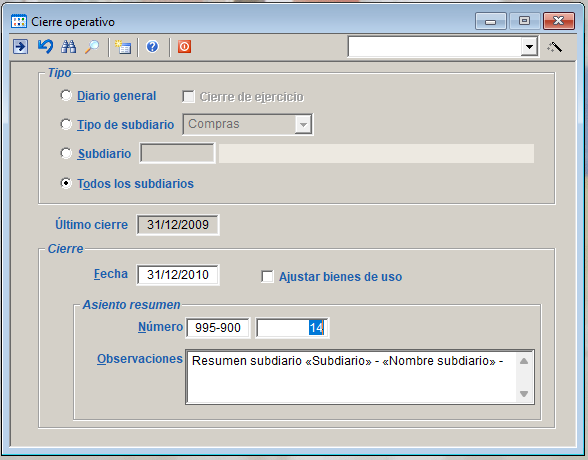
Mediante una única operación, es posible cerrar todos los subdiarios. Para este efecto, se debe operar con la fecha 31 de diciembre y esperar que el sistema procese automáticamente todos los cierres.
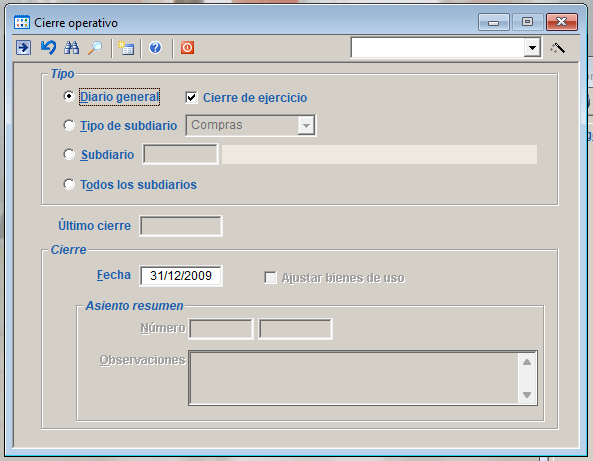
- Ingresar al programa de Cierre operativo
Procesos > Cierres > Cierre operativo
- Seleccionar Todos los subdiarios. Fecha: 31 de diciembre. Seleccionar el talonario de ajustes o saldos iniciales.

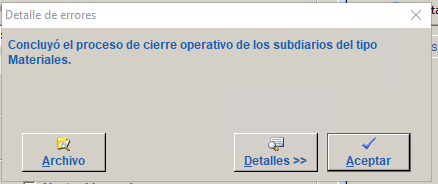
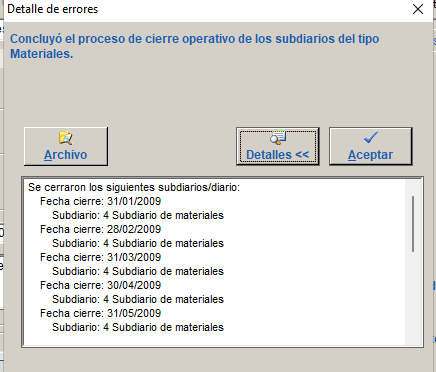
- El sistema, después de un largo proceso, emitirá un mensaje.

- Confirmar los detalles.

- Finalmente ejecutar un cierre de Diario General.

Impresión de libros
1. Libro diario
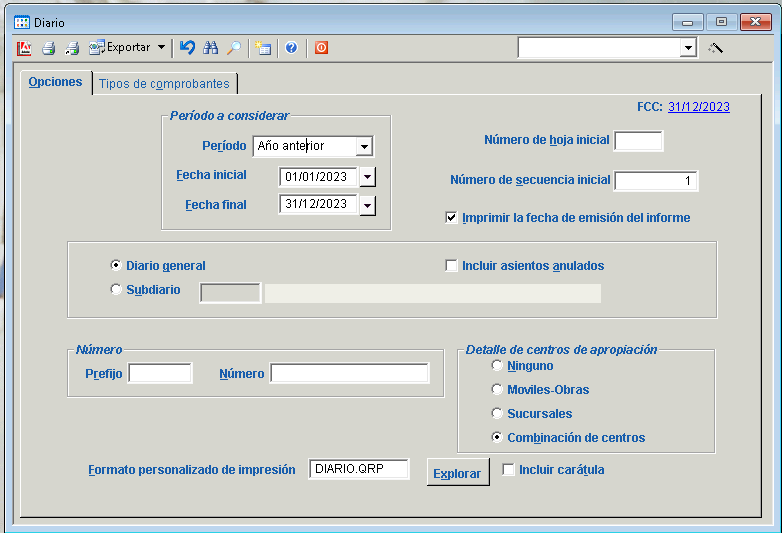
Para la impresión de libro de diario se utiliza el Informe del Diario general, el cual esta destinado a listar informes de asientos registrados en el diario general y en los subdiario.
Cada vez que se ingresa un comprobante, salvo comprobantes de movimientos de materiales, se genera en forma automática el asiento correspondiente al mismo, en el subdiario indicado por el talonario asociado al comprobante.
Informes > Contables e impositivos > Diario
Este instructivo cuenta con archivos adjuntos.
Posición Contable
Video de Capacitacion
Creación de posiciones contables.
Stock Valorizado
Emisión de informe de errores de valorización
1. Ingresar al programa de informes de errores de valorización
Informes > Movimientos de materiales > Errores de la valorización.
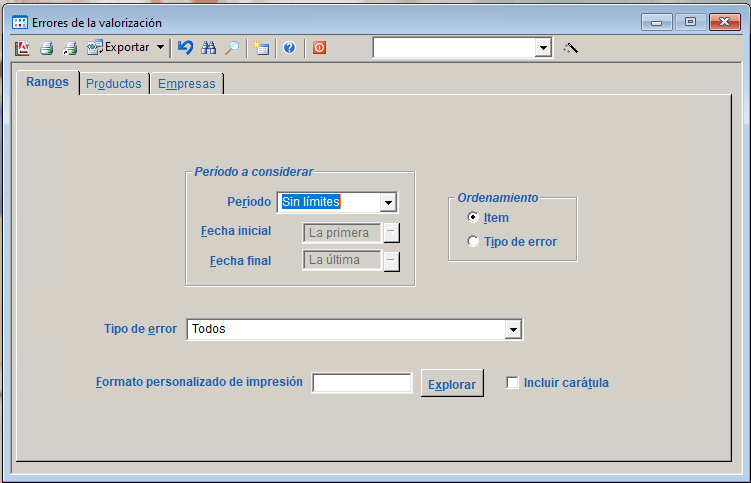
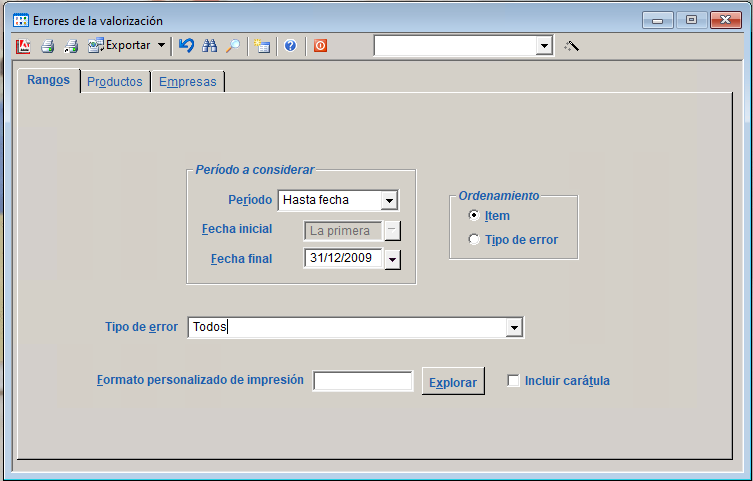
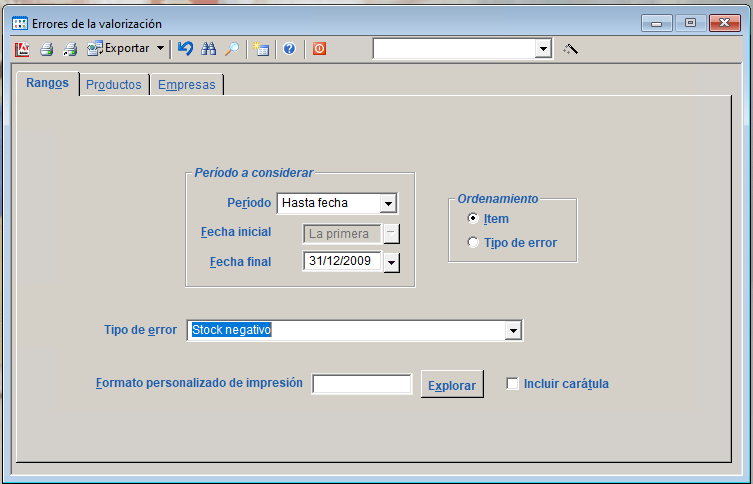
2. Establecer periodo: hasta fecha e indicar como fecha final el último día del año del periodo en cuestión. Emitir el informe por Vista preliminar (F10).
3. El informe puede emitirse con ordenamiento por ítem.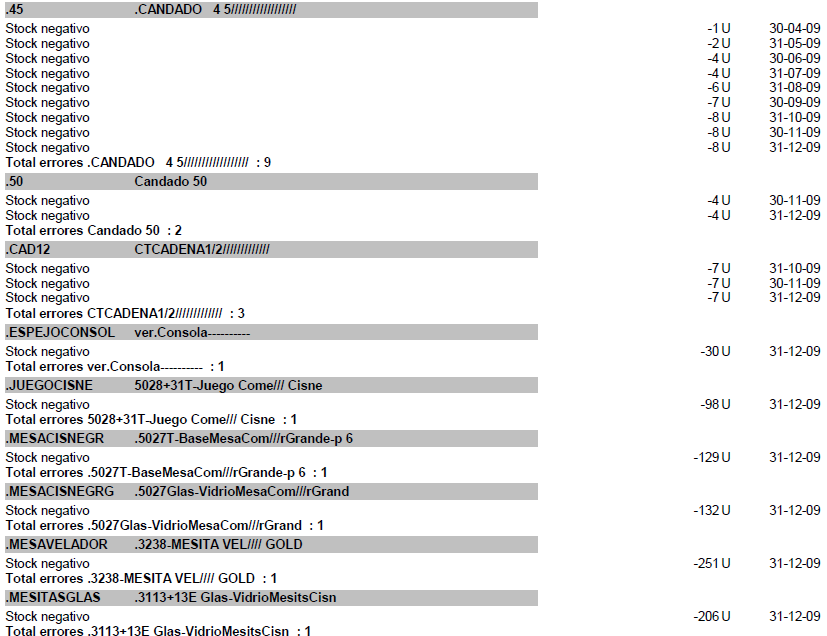
4. El informe puede emitirse con ordenamiento por tipo de error.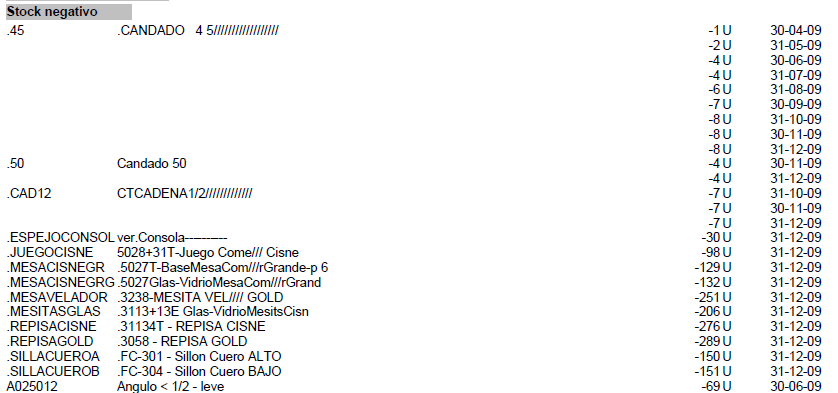
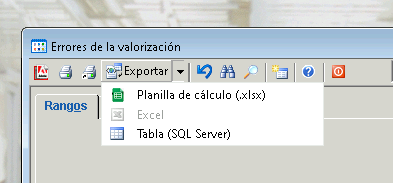
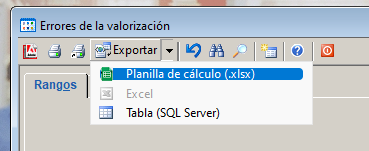
5. El informe puede exportarse a una planilla de calculo para su análisis y uso externo.
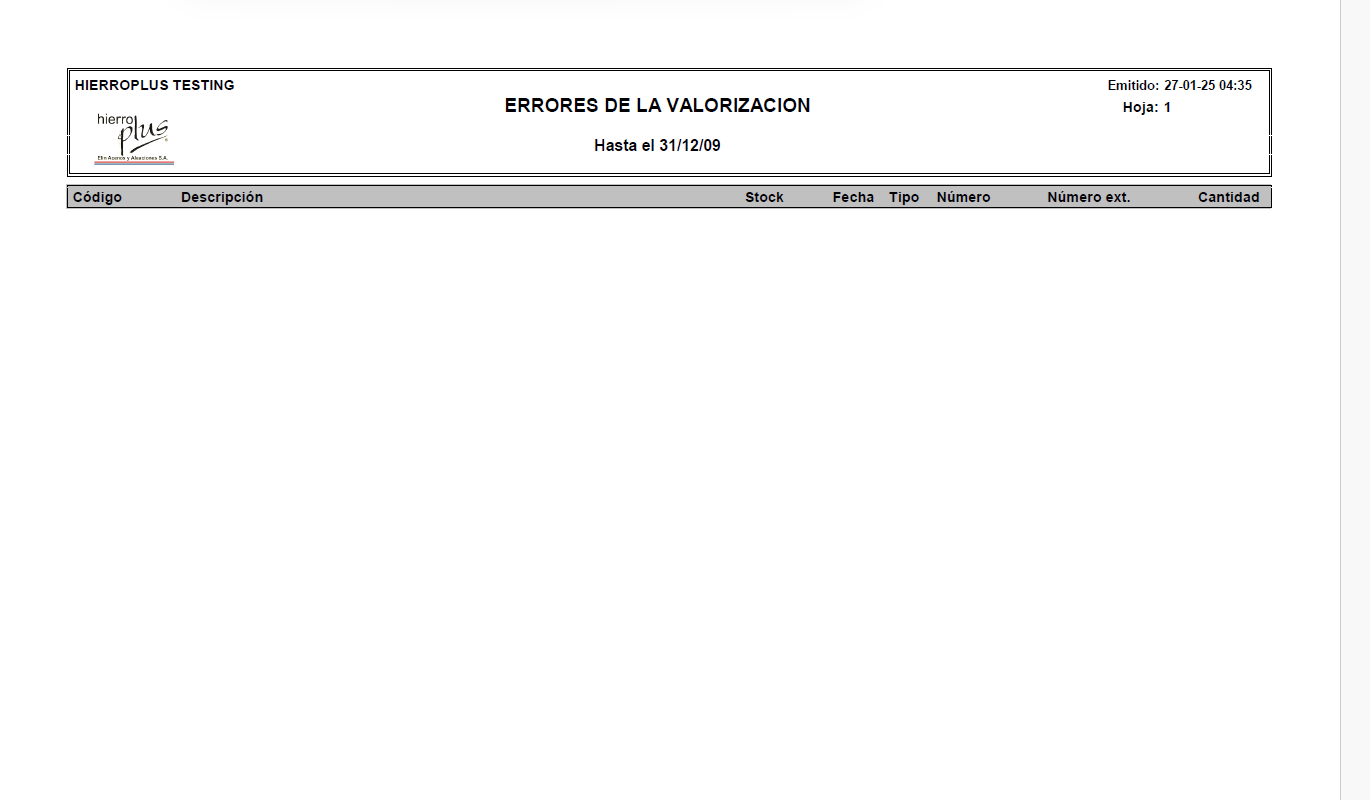
6. Un informe sin errores es emitido vacío.
Proceso de valuación provisoria
El proceso de valuación provisoria en BASCS consiste en calcular el costo de los bienes vendidos y las existencias disponibles antes de realizar un cierre definitivo, permitiendo identificar y corregir posibles errores de valorización en movimientos de stock, costos mal asignados o diferencias de inventario. Este procedimiento es clave para garantizar un cierre operativo exitoso y libre de errores, ya que permite revisar y ajustar la información antes de consolidar los resultados.
1. Ingresar al programa de valuación.
Procesos > Valuación
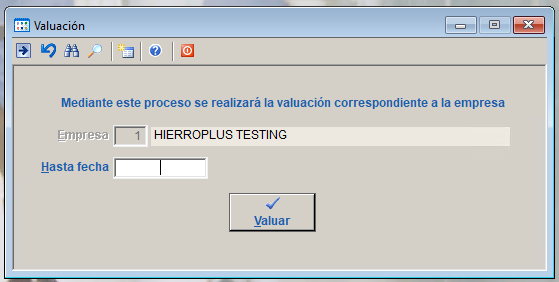
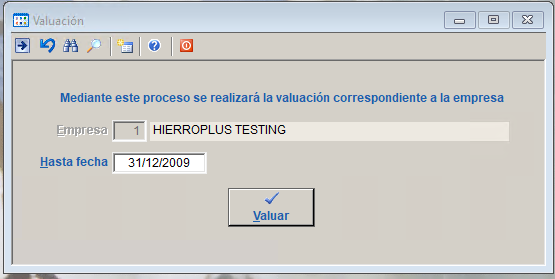
2. Indicar el último día del periodo a evaluar, click en Valuar.
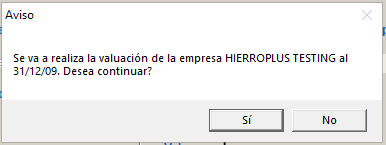
3. Tendremos un aviso de confirmación. Click en Si para continuar.
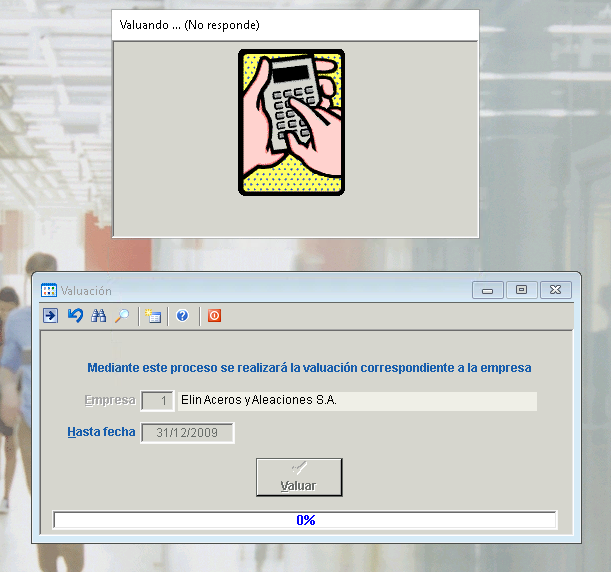
4. El sistema ingresara en un proceso de carga elevada, que dependiendo de la cantidad de operaciones del periodo a valuar, podría tardar horas. El programa no responderá hasta finalizar el trabajo. Aguardar.
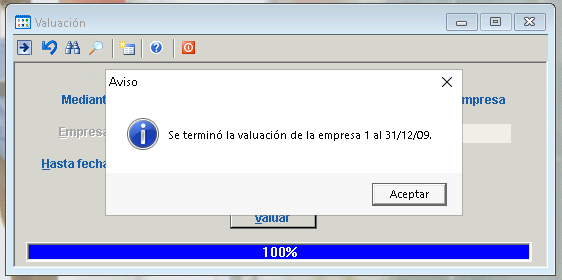
5. Una vez finalizado el proceso de valuación, el sistema arrojara un mensaje indicando el resultado. Click en Aceptar.
Ajuste de stock negativo para errores de valorización
El objetivo de este procedimiento es realizar un ajuste provisorio en los registros de inventario para corregir errores de stock negativo que impiden la correcta ejecución de la valuación. Este ajuste permite compensar los movimientos inconsistentes dentro del mismo período contable, asegurando que el cierre operativo se lleve a cabo sin inconvenientes.
El proceso consiste en ingresar manualmente el stock faltante con una fecha inicial (01/01/año) y luego registrar un egreso con fecha final (31/12/año) para reflejar el ajuste dentro del mismo ejercicio. Esto garantiza que el error no impacte en el cálculo de costos del período actual, aunque es importante mencionar que este ajuste es temporal y no corrige la causa raíz del problema.
- Ingresar al programa de emisión de informes de valorización.
Informes > Movimientos de materiales > Errores de la valorización.
- Establecer periodo: hasta fecha e indicar la fecha de cierre del periodo en cuestión. Seleccionar en tipo de error: Stock negativo.

- Exportar a una planilla de cálculo para su posterior manejo.

-
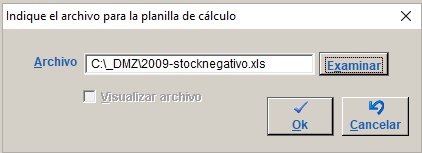
Indicar ubicación a almacenar la planilla y click en Ok.

-
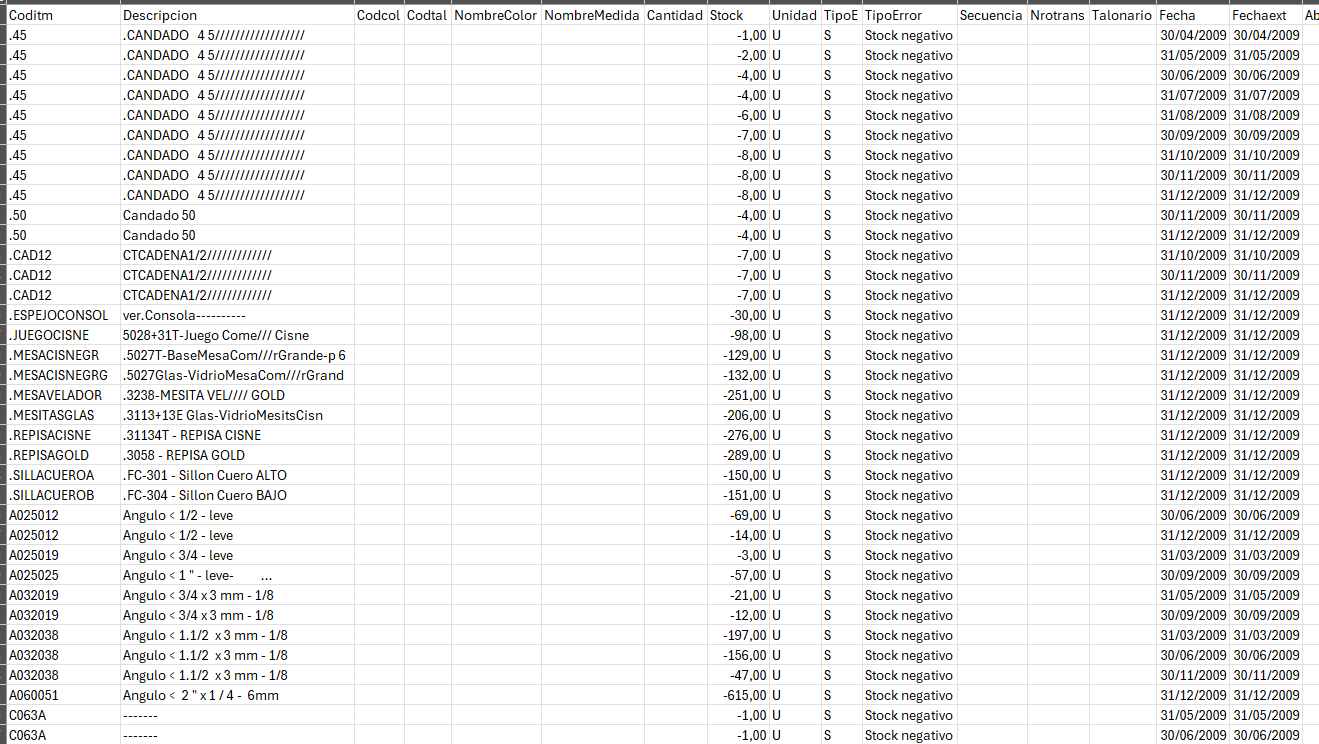
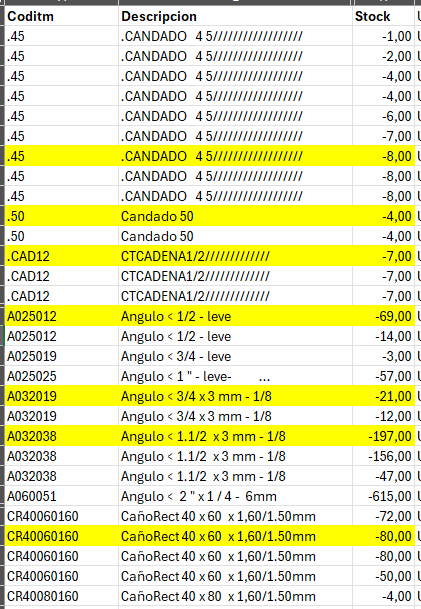
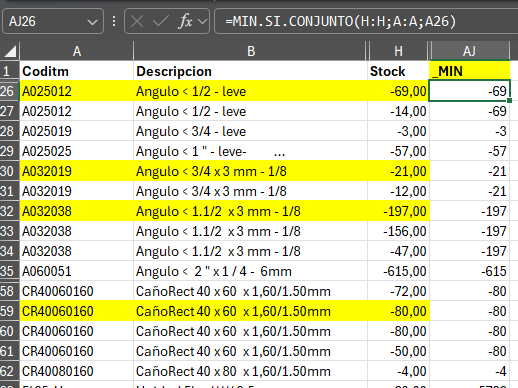
Abrir el archivo Excel generado y preparar de tal forma que quede una línea por código de producto. Esta línea debe de ser la operación con mayor stock negativo.

- Ejemplo de líneas repetidas (stock negativo en más de un mes dentro del año). Debemos de dejar solo las líneas con mayor cantidad, de tal manera de que se ajuste el stock y en ningún mes se de esta operación sin stock.

- Dentro de Excel, podemos ayudarnos mediante la formula: MIN.SI.CONJUNTO()

-
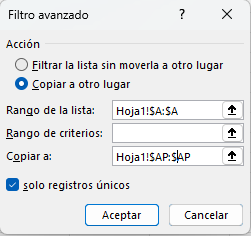
Seguidamente con al herramienta de filtro avanzado, podemos filtrar una sola línea por código.

-
Rango de la lista: seleccionar la columna donde están los códigos repetidos (A:A).
Acción: Copiar a otro lugar
Copiar a: Seleccionar una columna vacía
Solo registros únicos: marcar para obtener el filtrado.
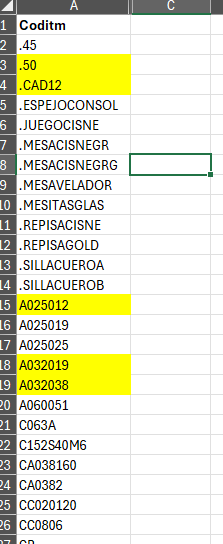
- Obtendremos una lista sin códigos repetidos.

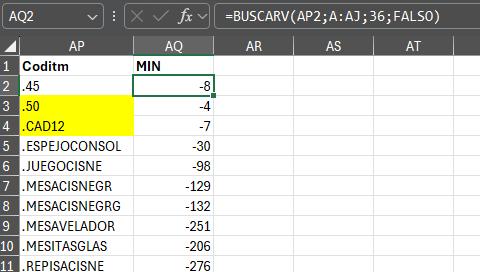
- Mediante la formula BUSCARV() podemos obtener las cantidades a ajustar en el sistema, buscando en la tabla inicial.

-
Se debe de ingresar un remito de ingreso con estas cantidades, con fecha 01 de enero y otro remito de egreso, con fecha 31 de diciembre, con las mismas cantidades. Se puede realizar mediante una carga manual de remisión o mediante archivos de importación vía ICR.

Carga de Remisiones vía ICR: Abrir instructivo
Generación de listas de precio para valuación de partes de producción
1. Ingresar al programa de generación de listas de precio.
Tablas > Bienes y servicios > Listas de precio > Generación de listas de precios
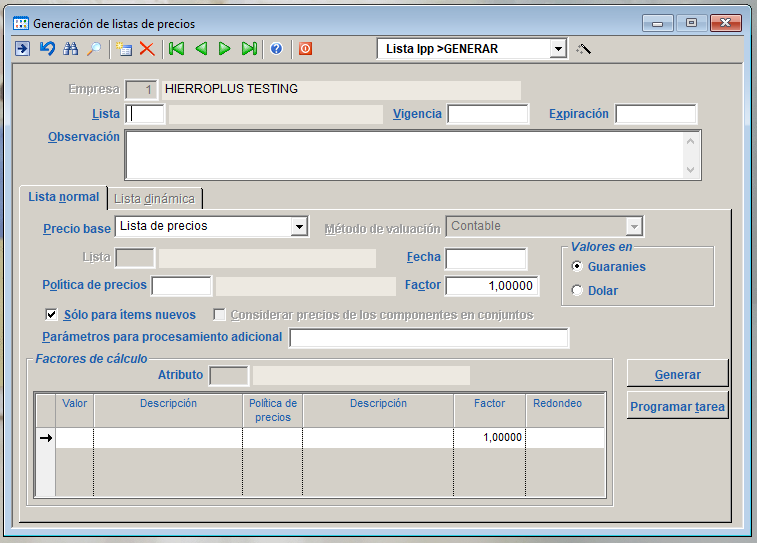
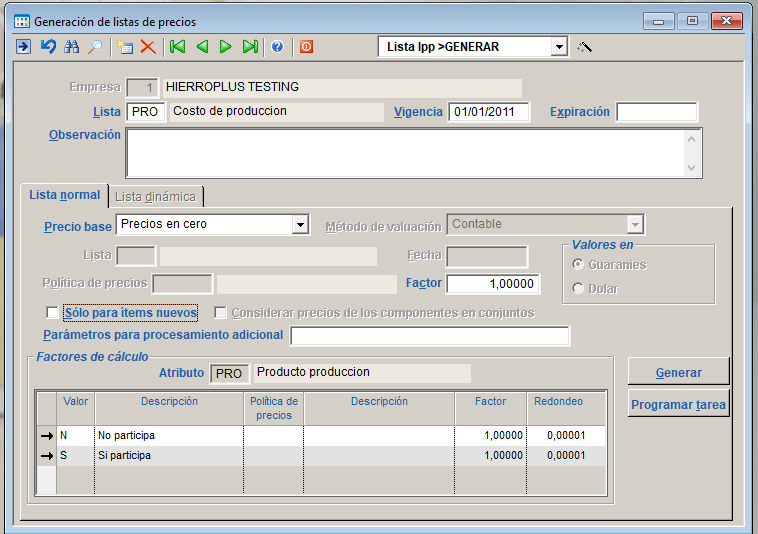
2. Seleccionar la lista de precios de Costos de producción PRO, asignar 01 de enero del año en cuestión, precio base: Precios en cero, destildar la opción Solo para ítems nuevos y click en Generar
3. Correr el procesos de valuación provisoria
Visitar: proceso-de-valuacion-provisoria
4. Ya no deberíamos de obtener errores de valuación por vigencia de lista de precios.