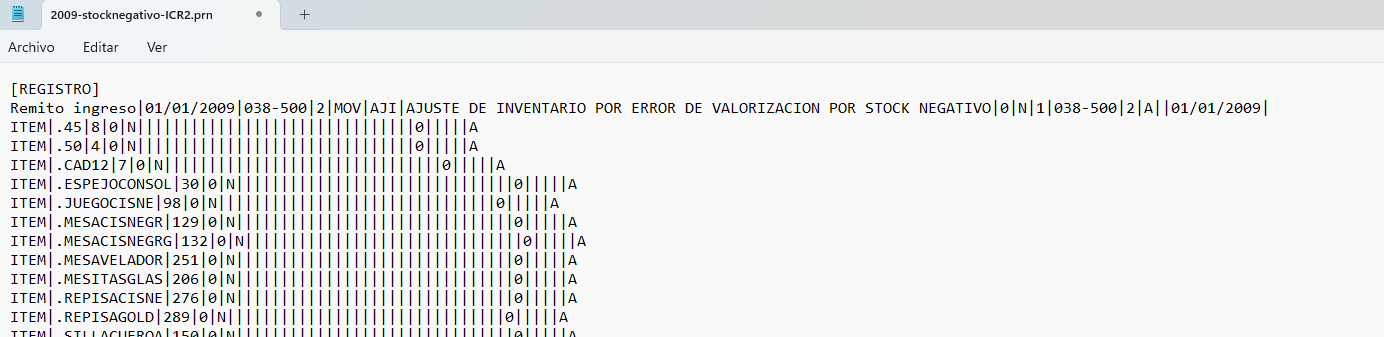
Remito ingreso
Movimientos de ingreso de los depositos de las sucursales de empresas en BASCS
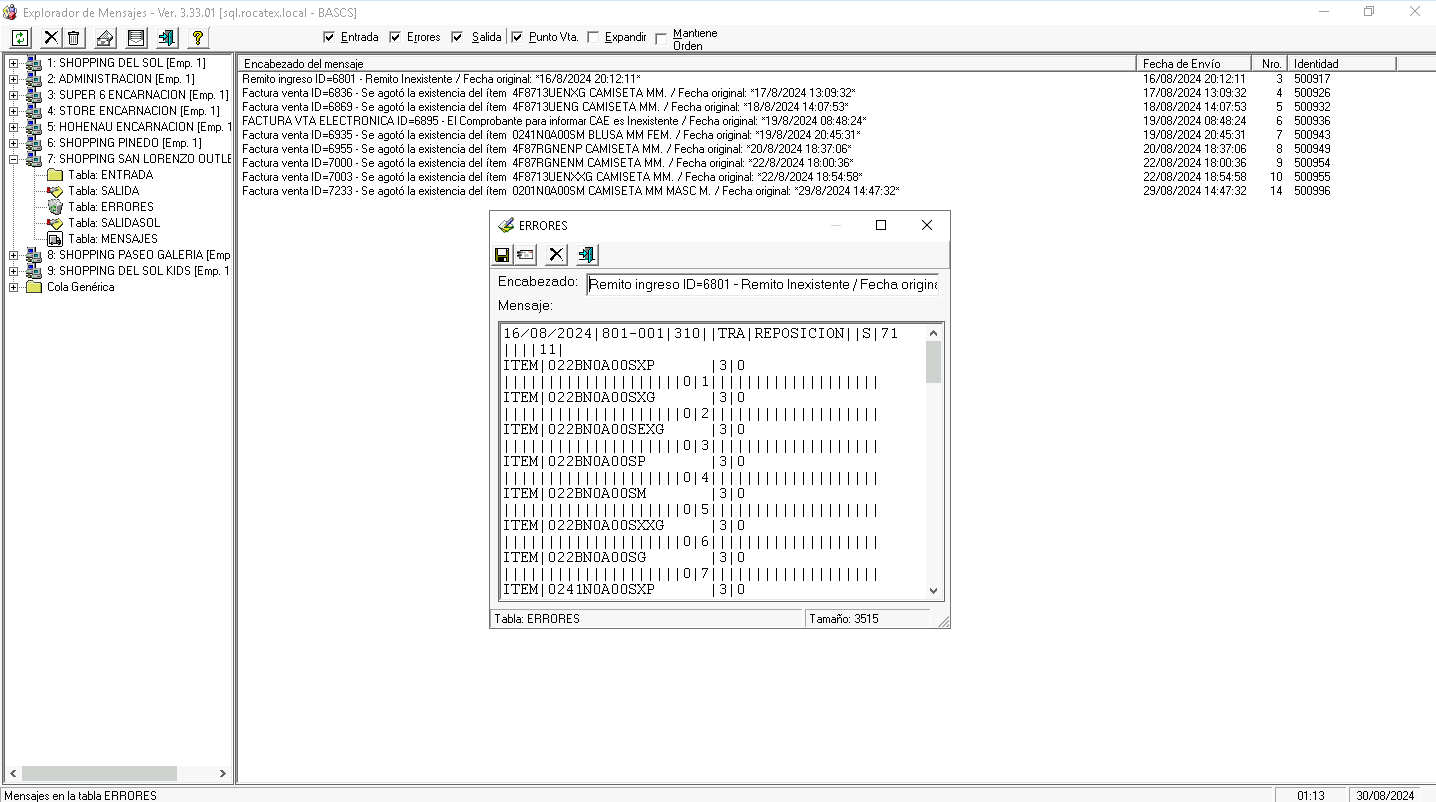
ERROR: Remito Inexistente
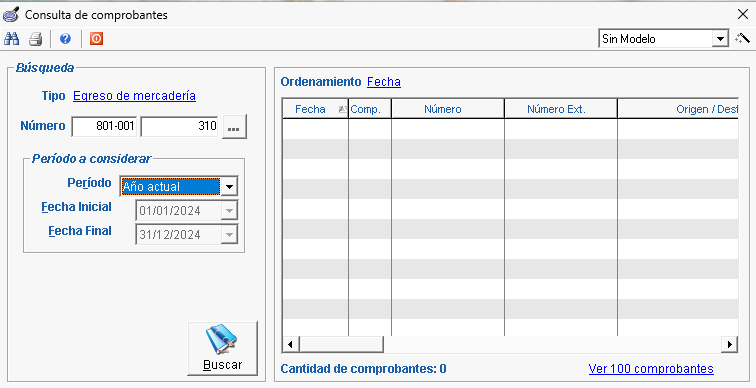
En caso de que en el explorador de mensajes del ICR encontremos mensajes con este error en la tabla de ERRORES de una sucursal se debe proceder a realizar el siguiente analisis, se debe abrir el mensaje, tomar nota del numero de remisión y verificar que no existe en el BASCS desde consulta de comprobantes. Tener en cuenta que para que haya un remito de ingreso primeramente debe existir un remito de egreso que se generó desde otra sucursal, debido a eso en la consulta de comprobantes buscaremos Egreso de mercadería y no Ingreso.
Informes > Consultas > Comprobantes.
En ese caso se puede asumir que debe haber un mensaje en la sucursal de origen del remito de egreso en la tabla ERRORES que no está pudiendo ser procesado, en caso de ser asi se debe proceder a dar solución al mismo primero para poder reprocesar este mensaje de remito de ingreso en la sucural destino. El siguiente link puede ser de utilidad para el caso.
https://aranduka.junjuis.com/books/icr/page/se-agoto-la-existencia-del-item-codigo-descripcion
Armado ICR: Remito de Ingreso
Se debe preparar un archivo, conforme las especificaciones del manual, que sea compatible con el comprobante Ingreso de Mercaderia. Contamos con un ejemplo que podemos ir actualizando para cada necesidad.
- Manual oficial: Formato_de_mensajes.pdf
- Archivo ejemplo: 2009-stocknegativo-ICR-ingreso.xlsx
1. Abir el archivo ejemplo y completar los datos conforme el comprobante que se quiera ingresar por este medio.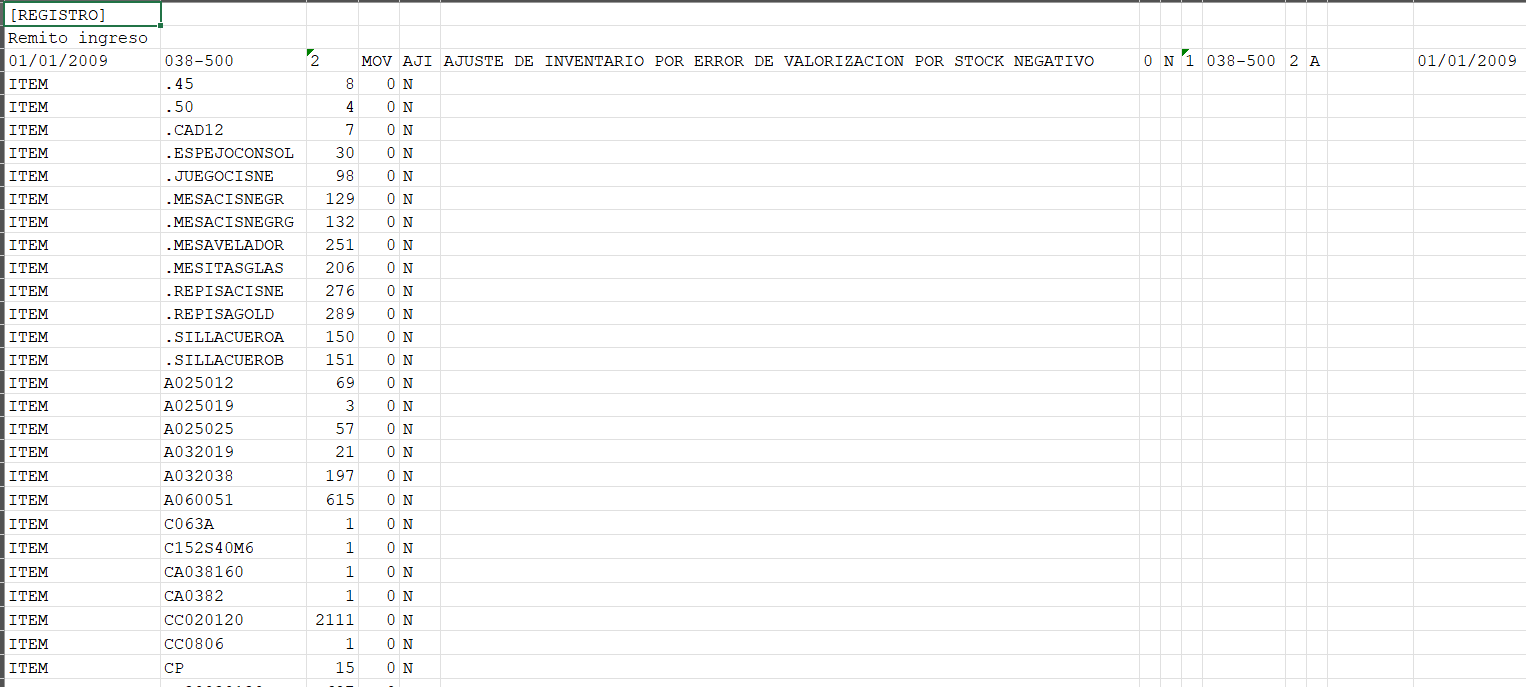
2. La primera y segunda linea no deben de alterarse.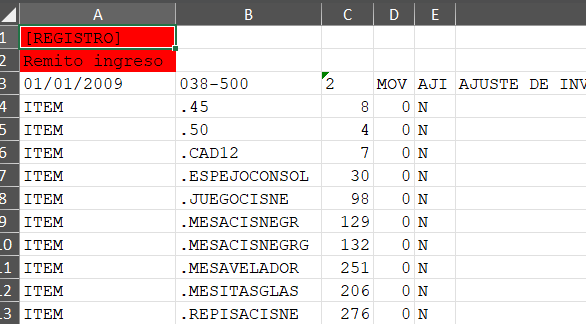
3. La tercera línea, representa los datos del encabezado del comprobante. Deben de actualizarse la fecha, y el numero de comprobante. 
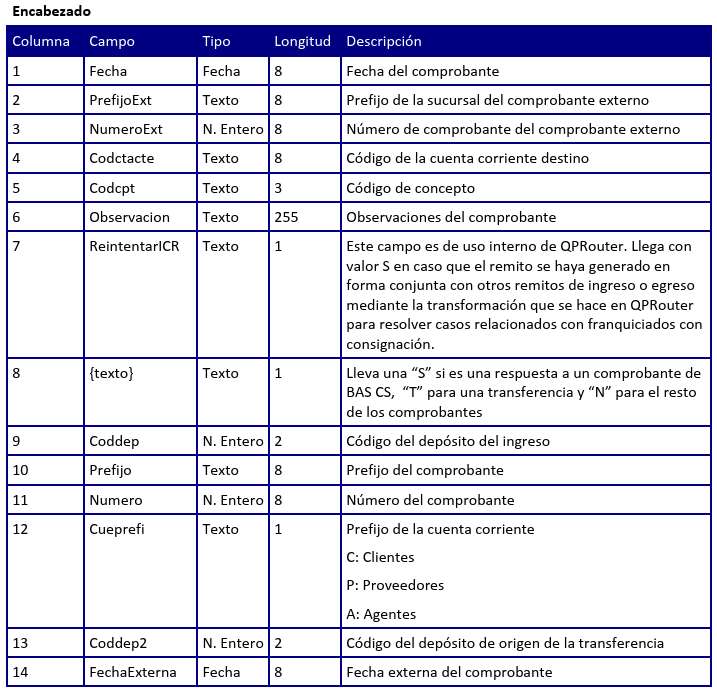
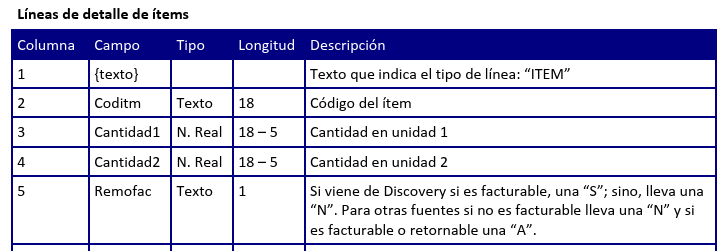
4. A partir de la cuarta linea son los registros de cada item con el stock a ajustar.
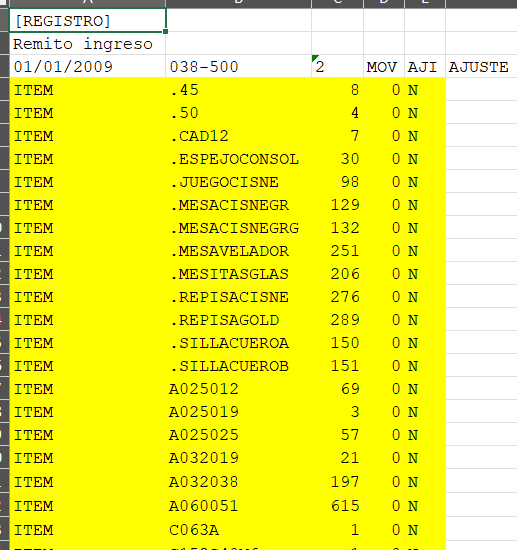
5. Una vez completado guardar como un archivo delimitado por comas.
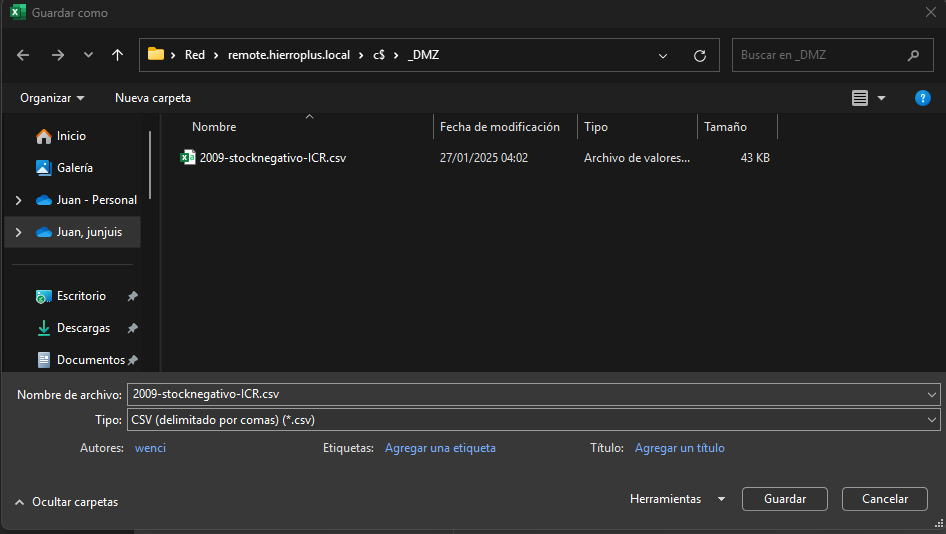
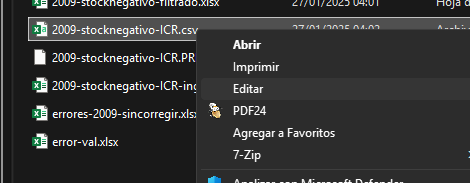
6. Seguidamente editar el archivo generado con el bloc de notas.
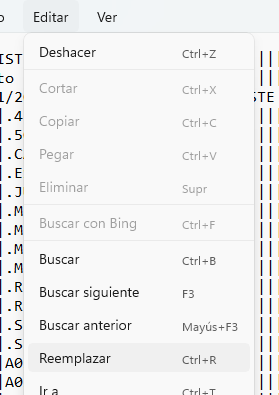
7. Reemplazar el caracter punto y coma ";" (o coma "," según versión de Windows), por el caracter pipe "|".

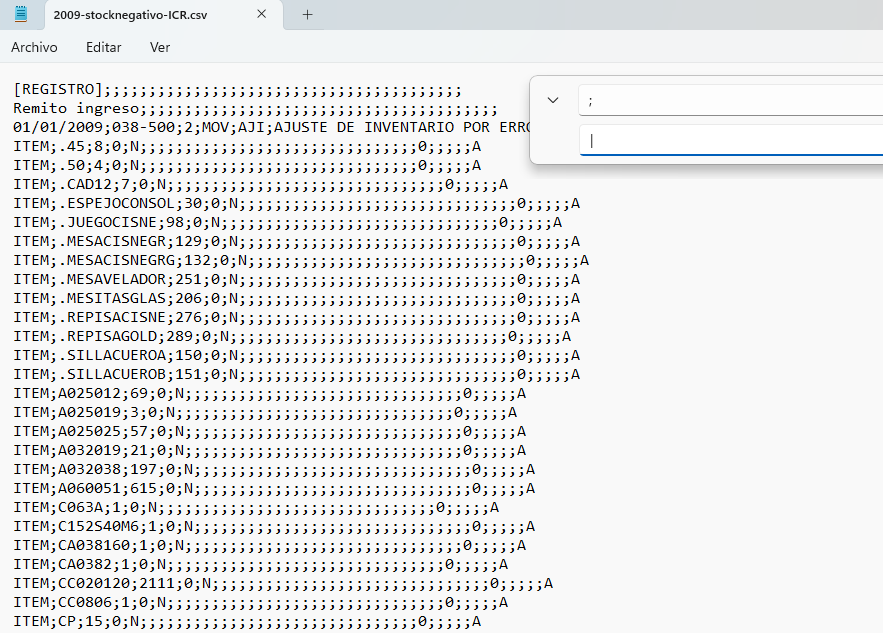
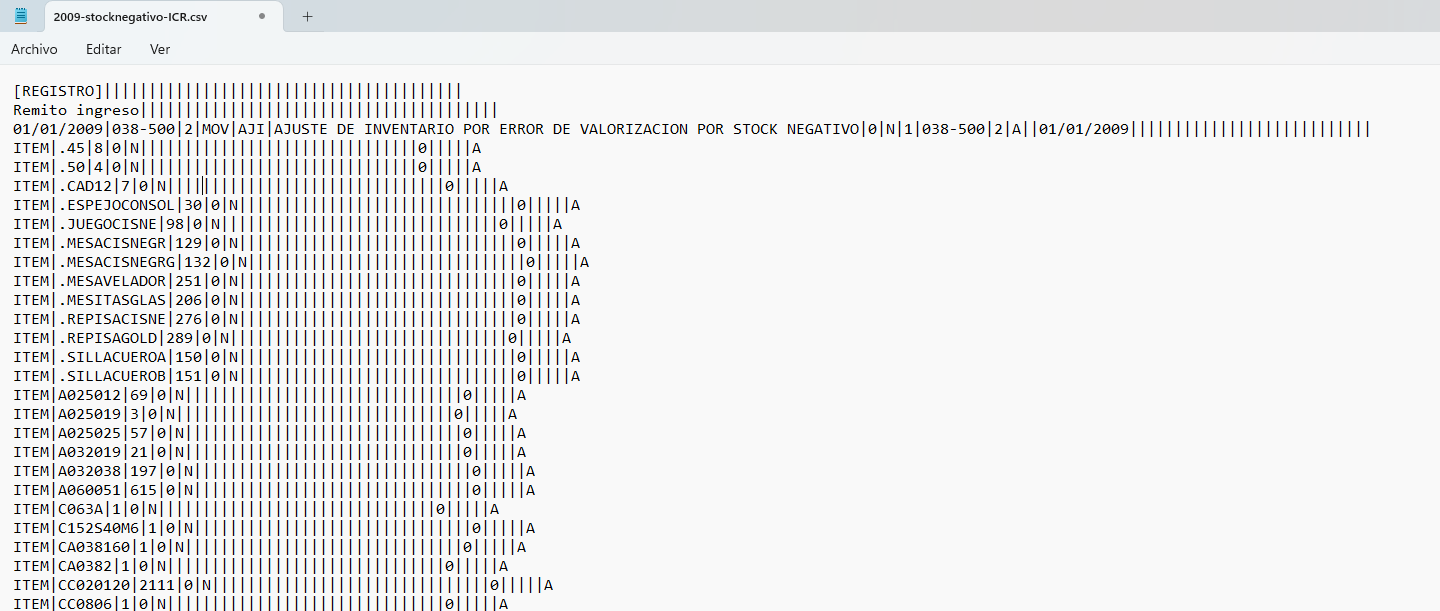
8. Limpiar archivo eliminando caracteres sobrantes.
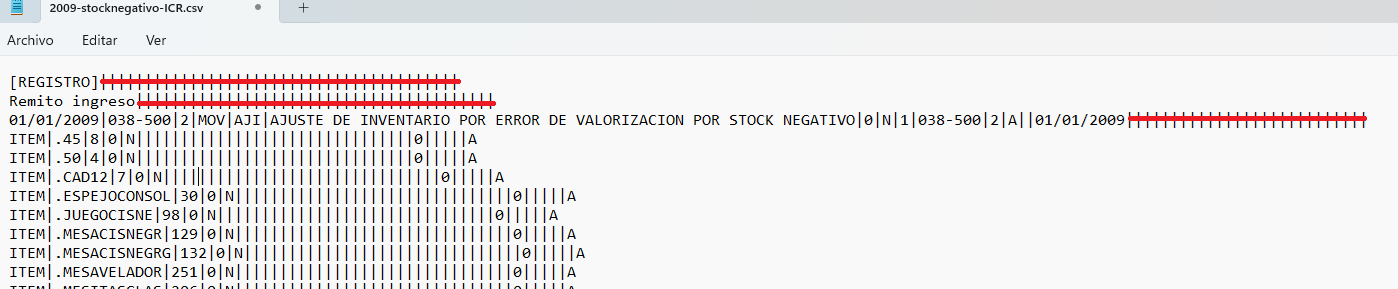
9. Guardar como nuevo archivo.