ICR
Resolucion de de errores en la comunicación de otros sistemas con BASCS.
Remito egreso
Movimientos de egresos de los depositos de las sucursales de empresas en BASCS
Se agotó la existencia del ítem [CODIGO + DESCRIPCION]
Existen casos en que el ICR no puede egresar bienes de una sucursal en BASCS debido a la falta de existencia, sin embargo el Quickpos posee la existencia en el deposito correspondiente a la sucursal en BASCS, esto se puede deber a varios motivos, por ejemplo la eliminación de un ingreso en el deposito BASCS y no en el deposito QP, alguna falla en el armado de los mensajes del BASCS a QP, etc.
Para subsanar esto se deben seguir los siguientes pasos:
- Cruzar el stock actual del deposito BASCS con las cantidades egresadas desde QP en el remito en cuestión.
- Verificar el motivo de la inconsistencia.
- Realizar el ajuste en el BASCS.
Paso 1.
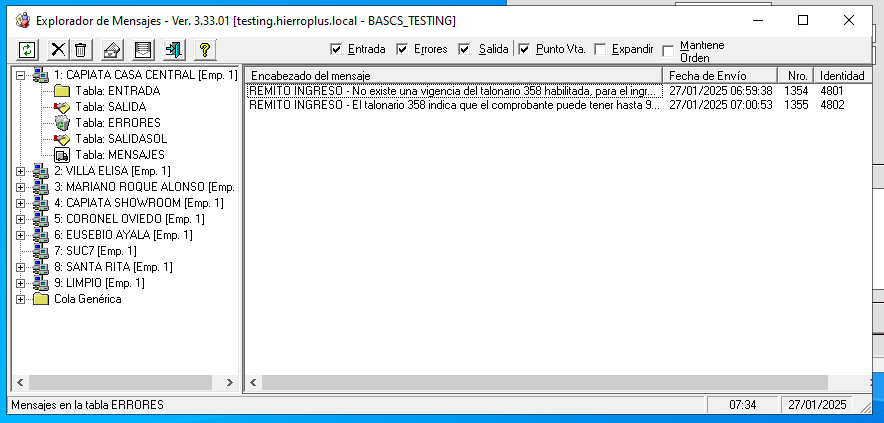
Se debe verificar cuales de los bienes ocasiona que no se pueda procesar el remito de egreso en el BASCS, para ello se debe verificar de una vez ya que si se atiende caso por caso se deberá realizar varias ajustes para resolver el caso. Para ellos se debe acceder al Explorador de Mensajes que normalmente corre dentro del servidor SQL y copiar el mensaje generado por el QP que se encuentra detenido en la tabla errores de la sucursal en cuestión.
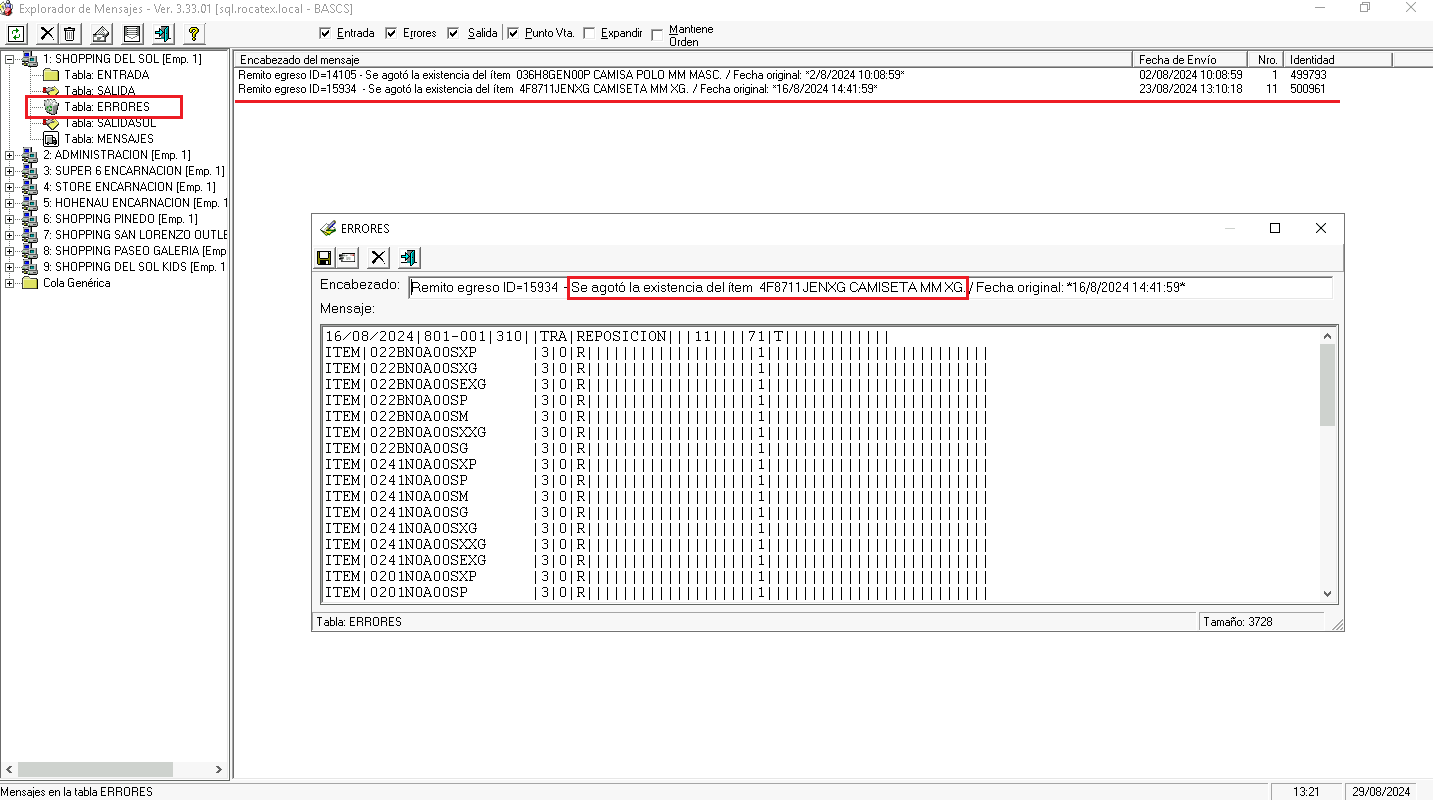
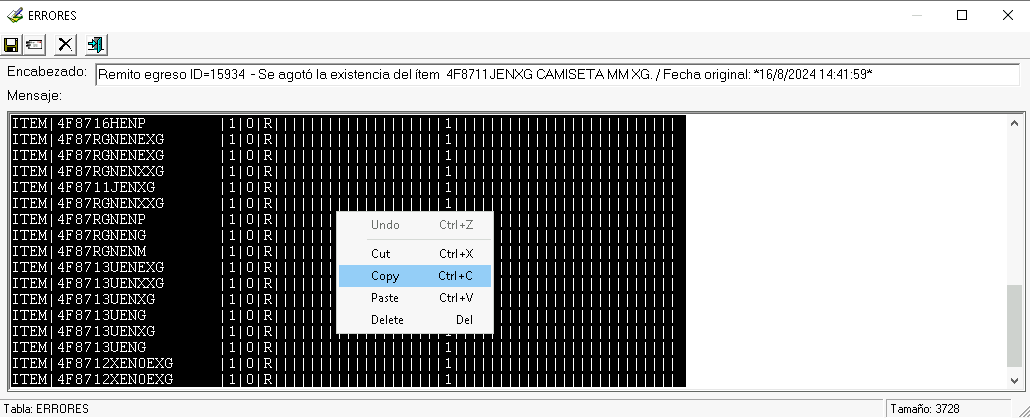
Se debe copiar el detalle del mensaje.
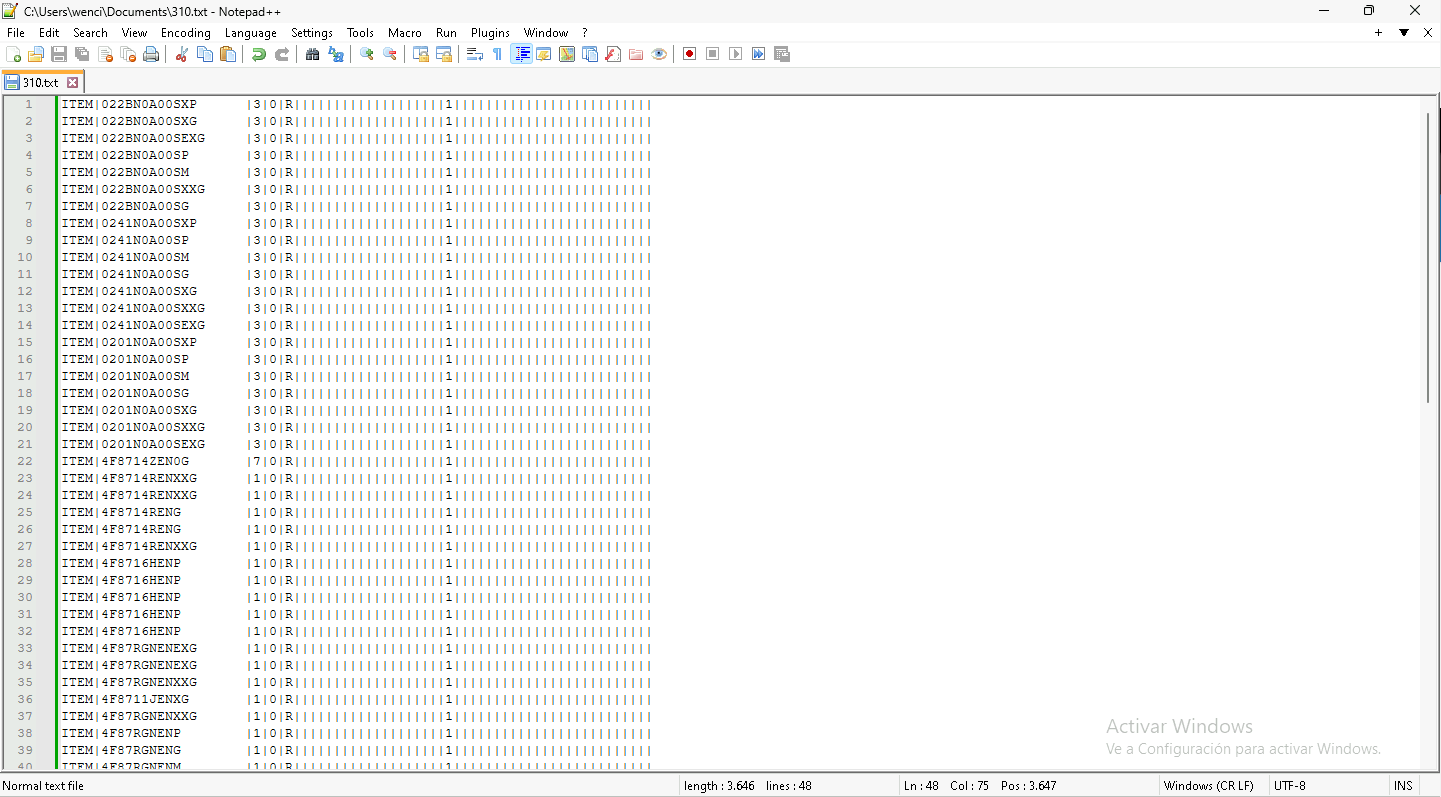
Pegar en un bloq de notas y guardarlo con extension TXT.
Se debe importar el archivo txt al excel.
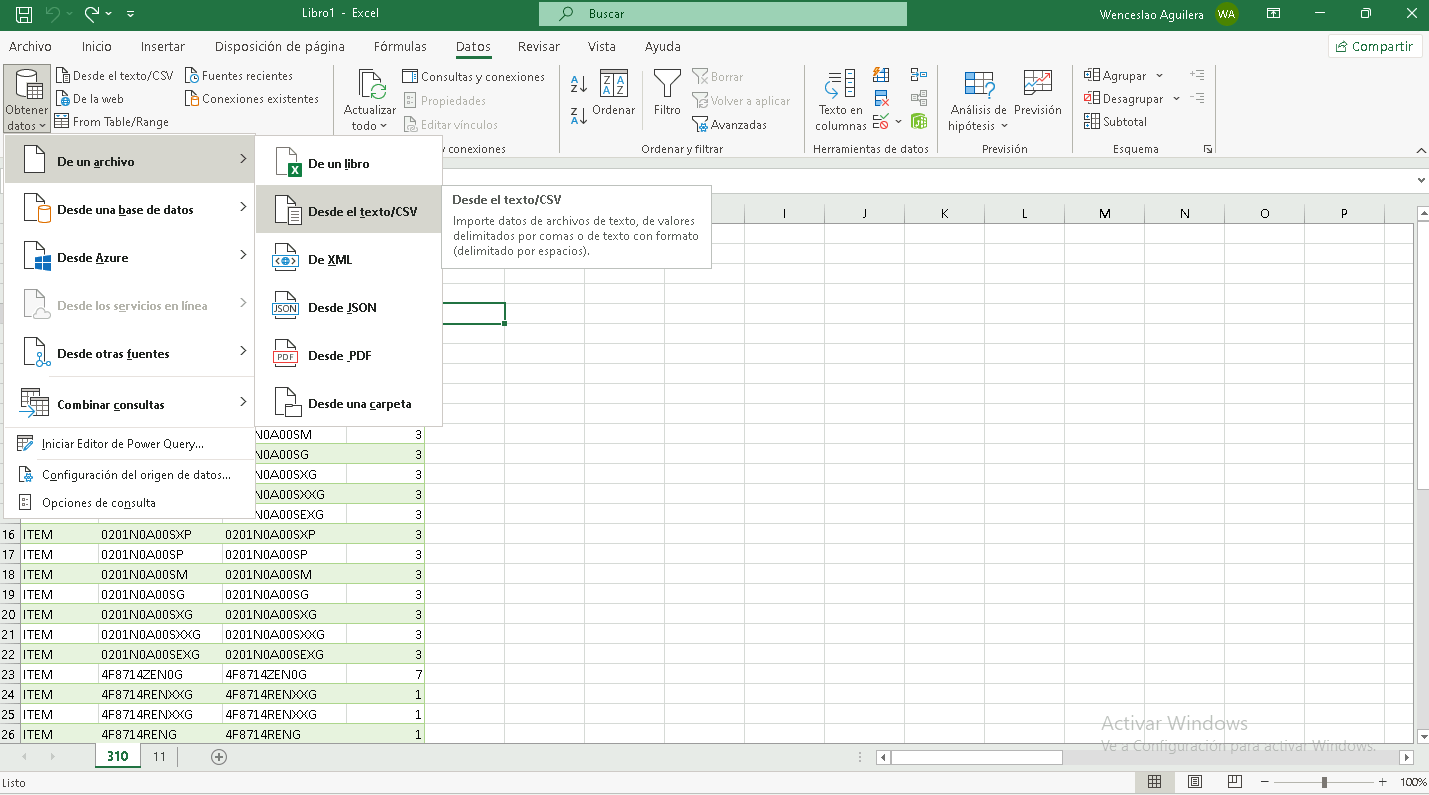
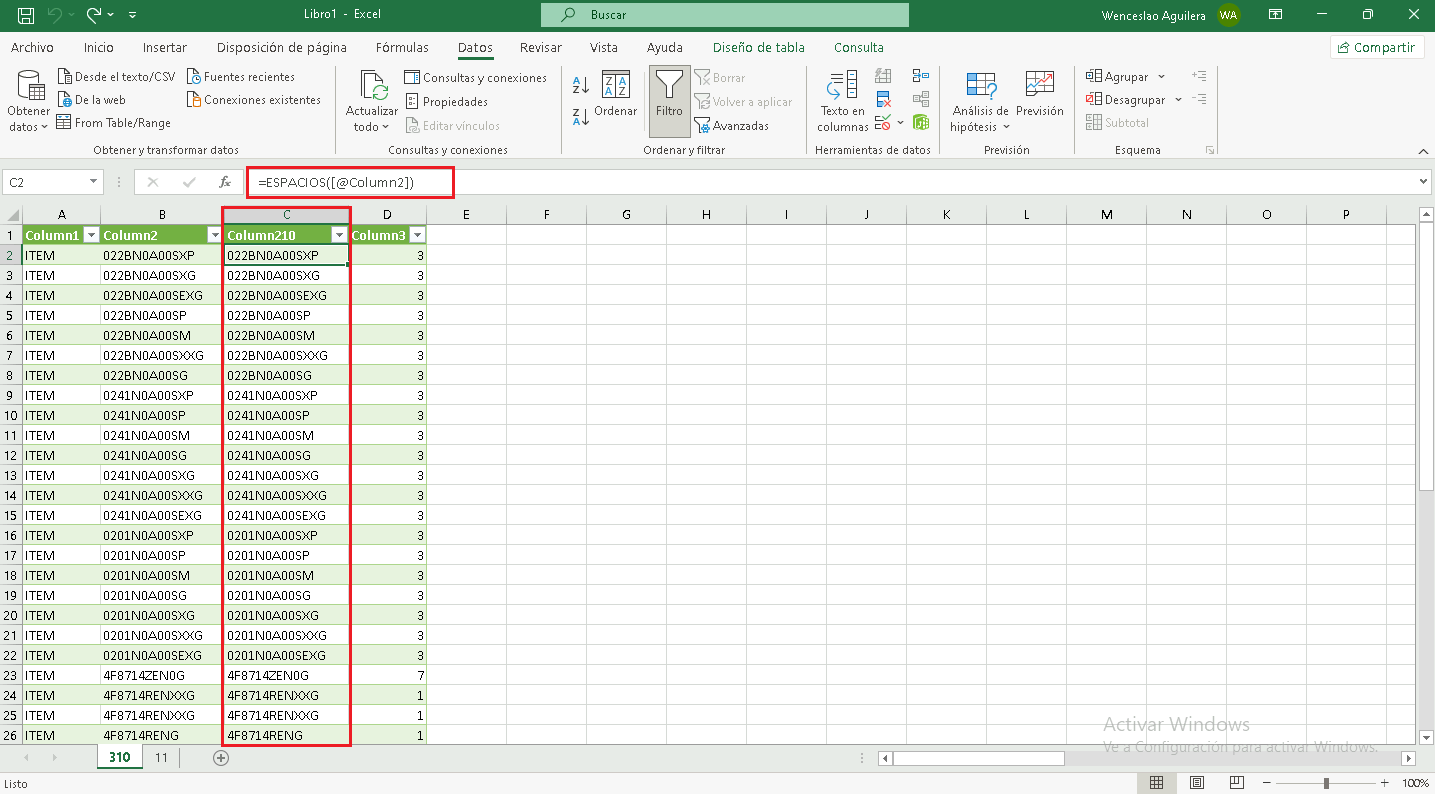
Se debe agregar una columna al lado de la columna que contiene los codigos a fin de extraer los espacios en blanco mediante la formula =ESPACIO().
Luego ingresar el BASCS en emitir en excel el informe de Stock fisico con las siguientes configuraciones.
Informes > Movimientos de materiales > Stock fisico.
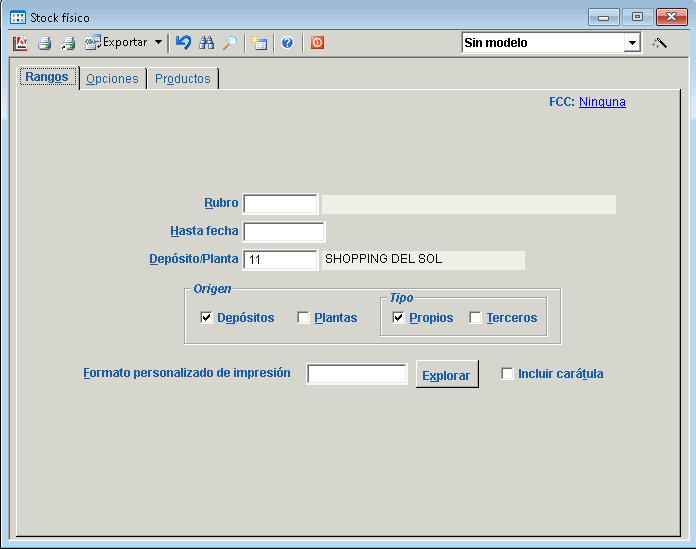
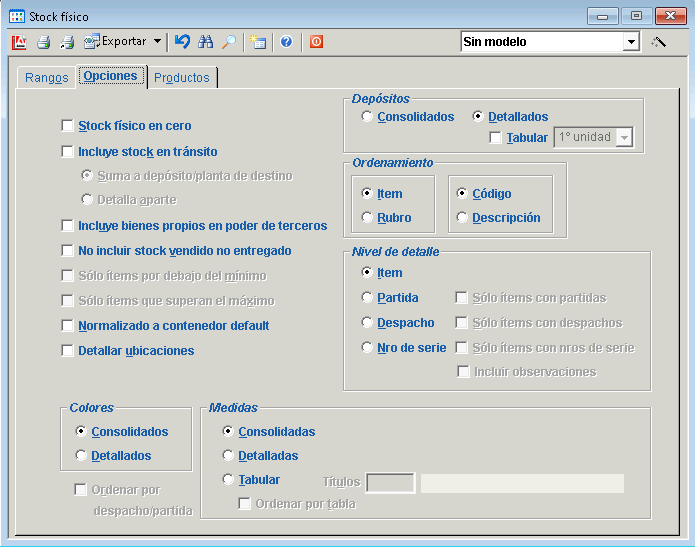
Copiar el contenido de esta planilla excel en una nueva hoja en la planilla que contiene los datos de la remisión.
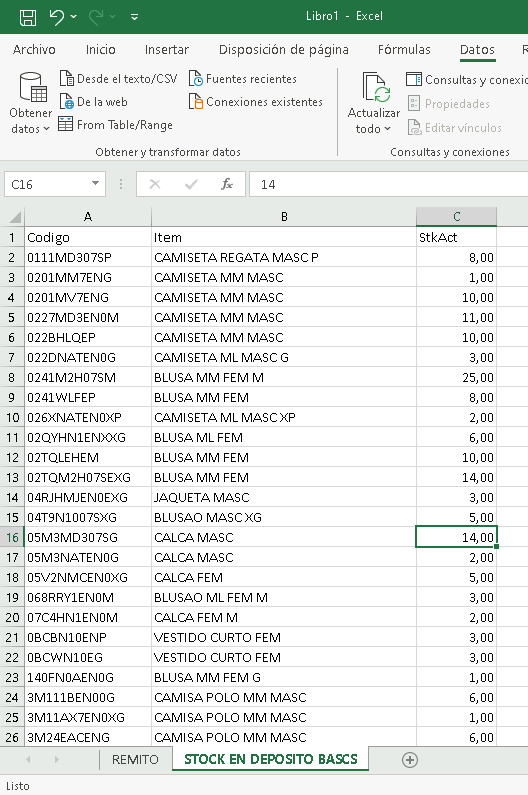
Cruzar ambas planillas mediante el codigo a fin de obtener el stock de cada linea de la remision utilizando la formula =BUSCARV.
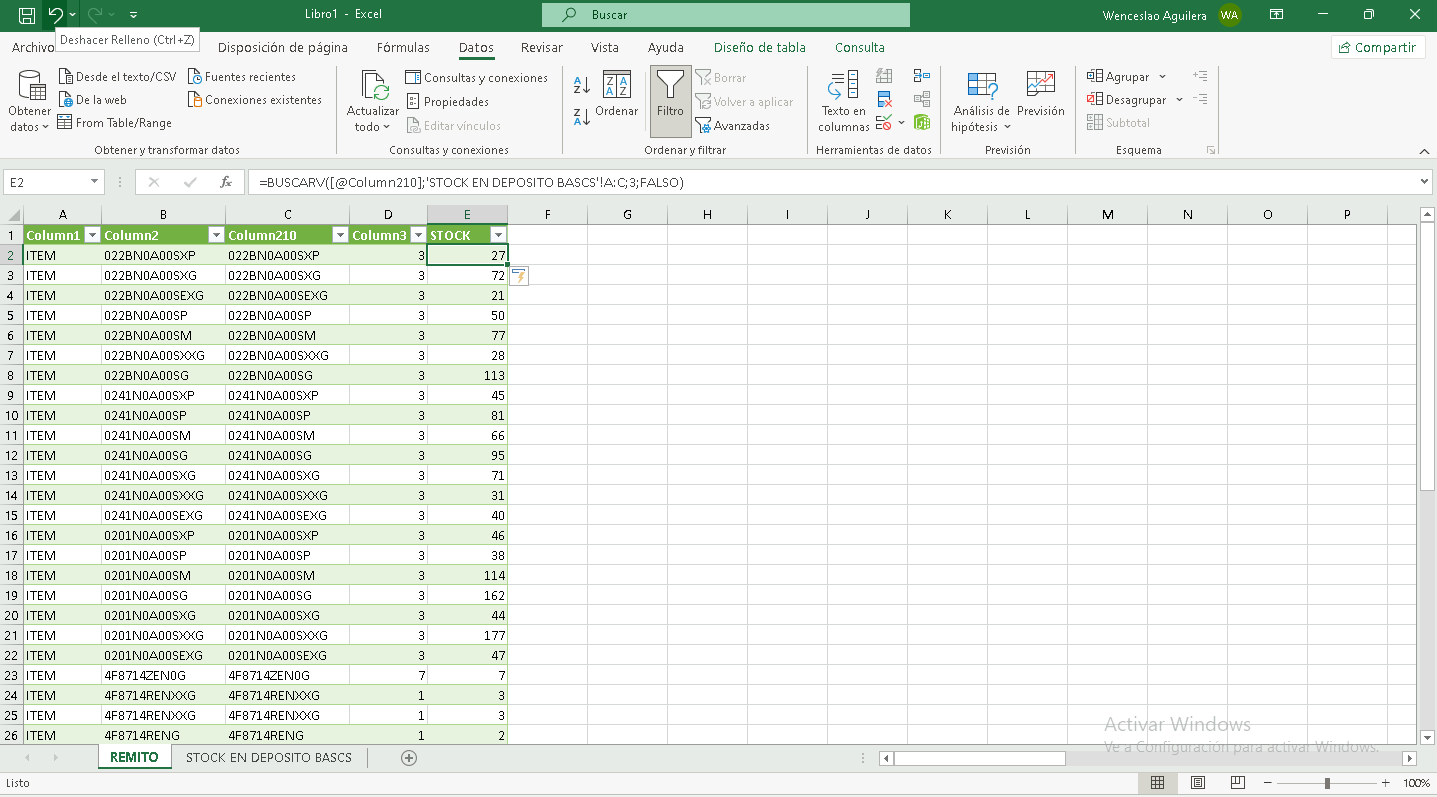
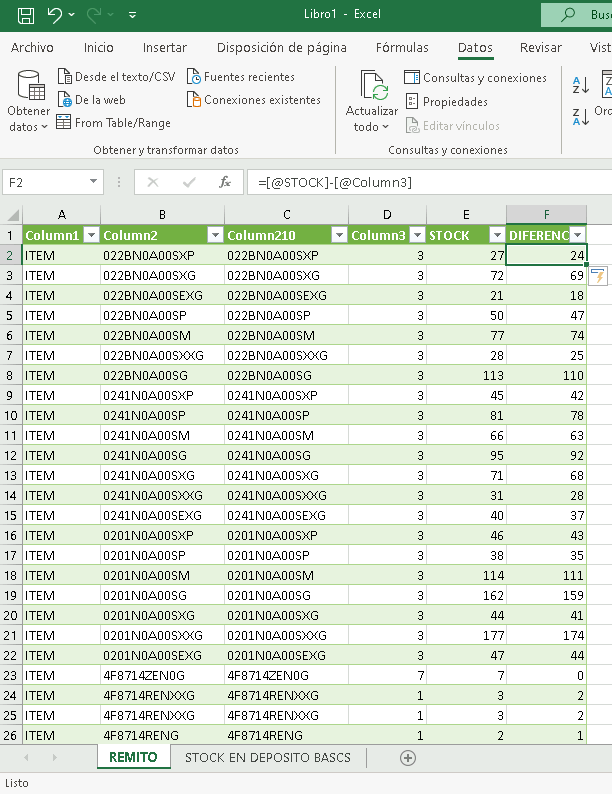
Agregar una columna mas a fin de realizar un resta entre la existencia en stock y las cantidades expresadas en la remisión.
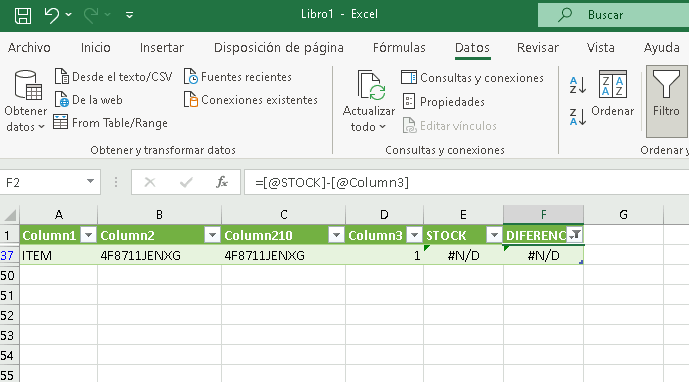
Finalmente filtrar por la columan que contiene la resta y aquel codigo que de como resultado #N/D será que no posee sufiente stock como para procesar el remito en el BASCS.
Paso 2.
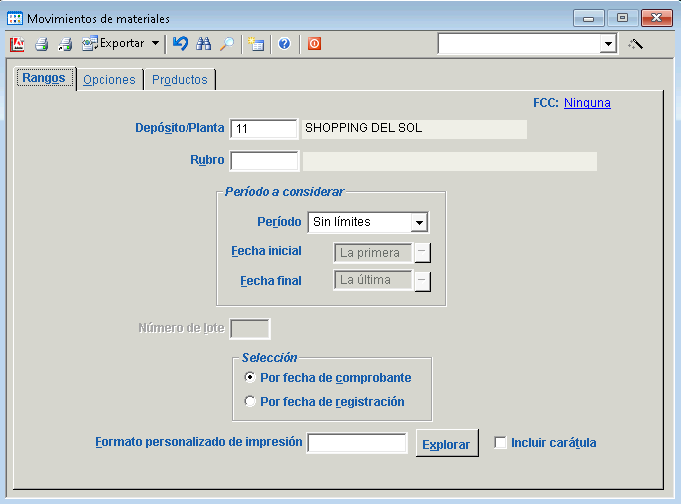
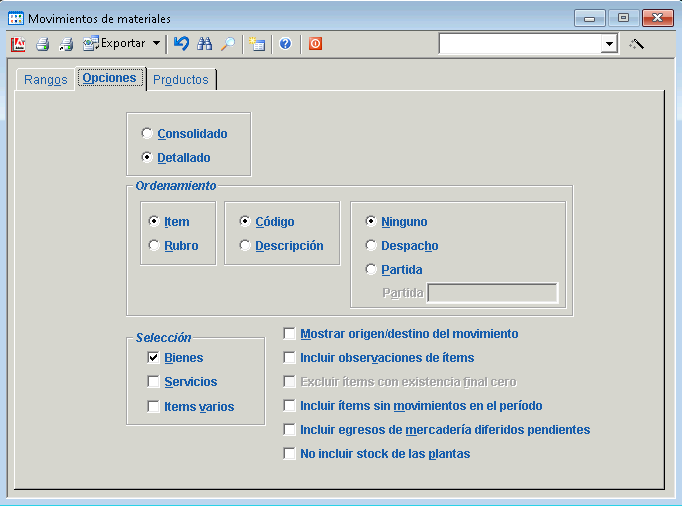
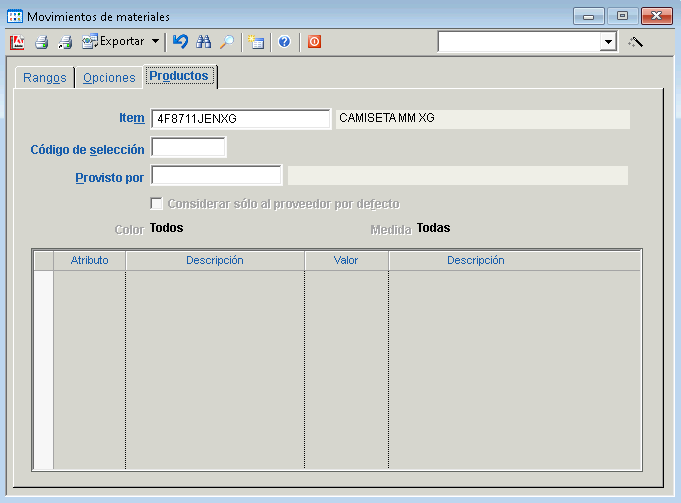
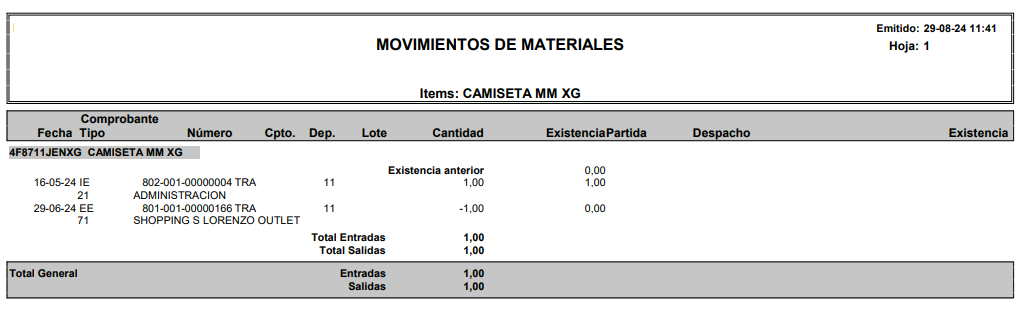
Se debe comparar el detalle de movimiento del bien en cuestión en BASCS y QP y determinar el ajuste a realizar en BASCS ya que si se pudo remisionar en QP es porque posee stock suficiente y existencia fisica confirmada.
BASCS
Informes > Movimiento de materiales > Movimientos de materiales.
QUICKPOS.
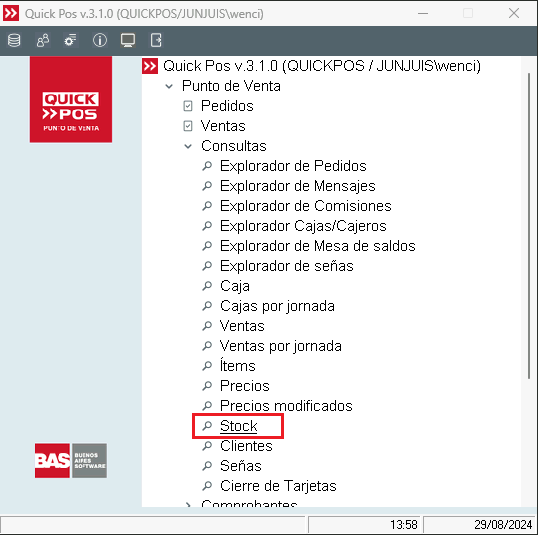
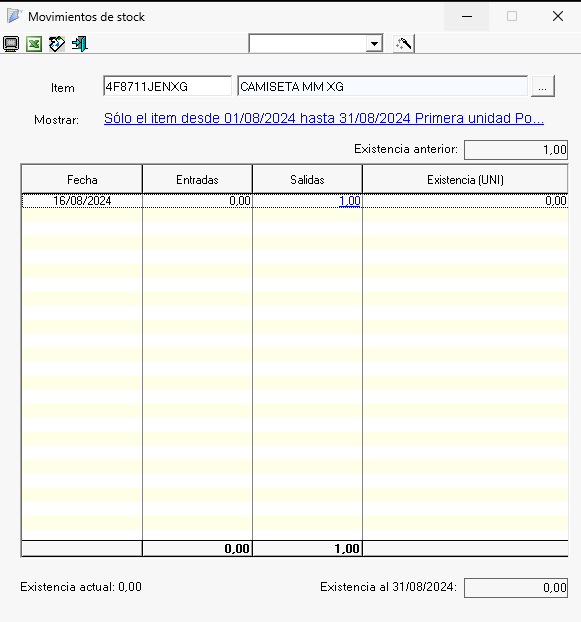
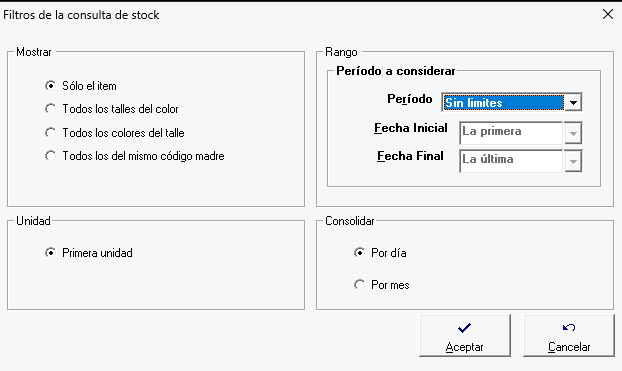
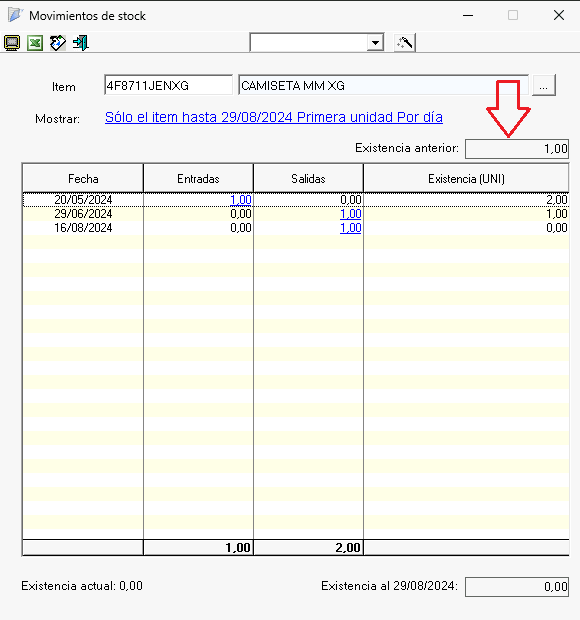
En este caso se puede evidenciar que hay un saldo inicial que claramente ya no figura en el BASCS y esto se puede deber a una eliminación o interrupción en la comunicación entre ambos sistemas. Para solucionar este caso se debe realizar un remisión de ingreso de ajuste en el BASCS.
Paso 3.
Se debe registrar un ingreso de mercaderia con el concepto de ajuste de inventario, tener en cuenta que este remito debe ser ingresado directamente en la sucursal BASCS con diferencia. Se debe configurar la fecha de ingreso consistente con la fecha en que se necesita que exista en el BASCS para asegurar que la remision de egreso ingrese al BASCS luego del ajuste.
Comprobantes > Movimiento de materiales > Ingresos > Ingreso.
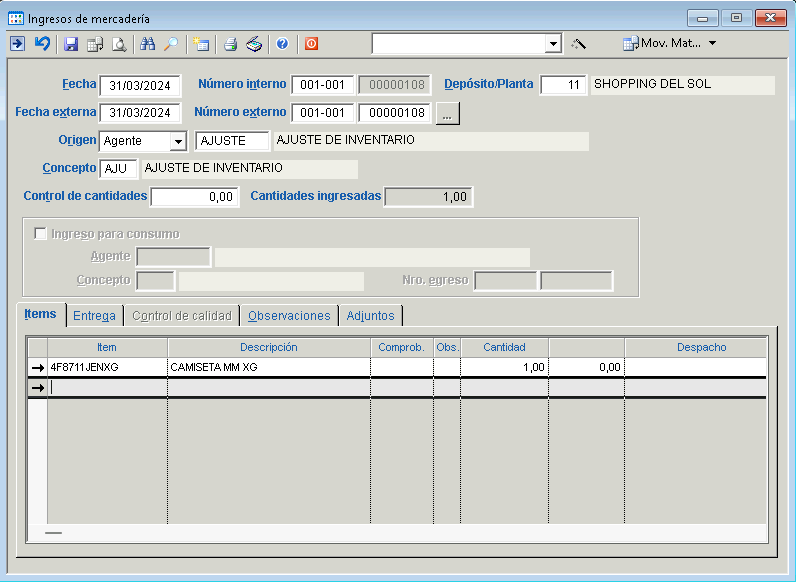
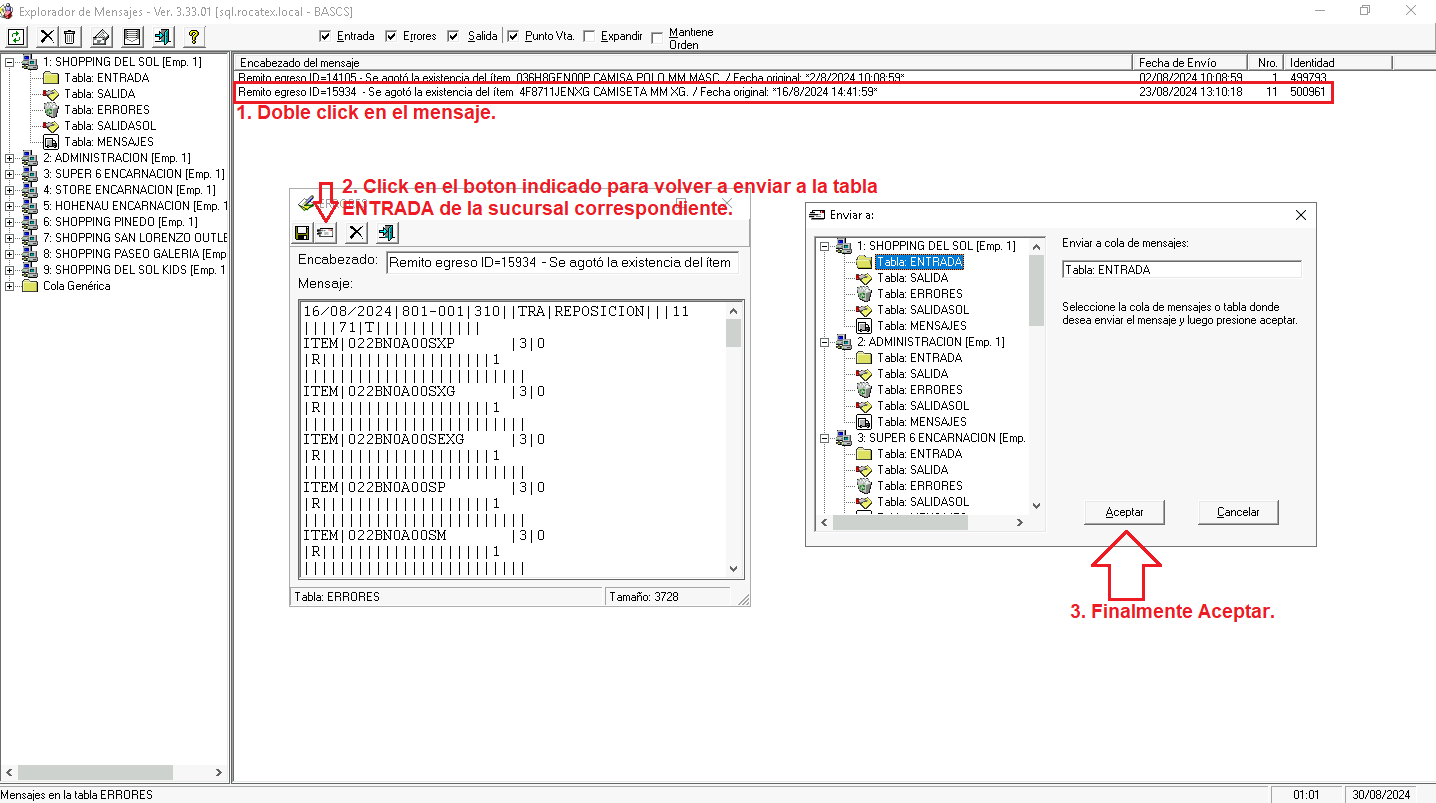
Un vez registrado el remito se debe proceder a reprocesar el mensaje que se encuentra en la tabla ERRORES de la sucursal en cuestión en el explorador de Mensajes del ICR.
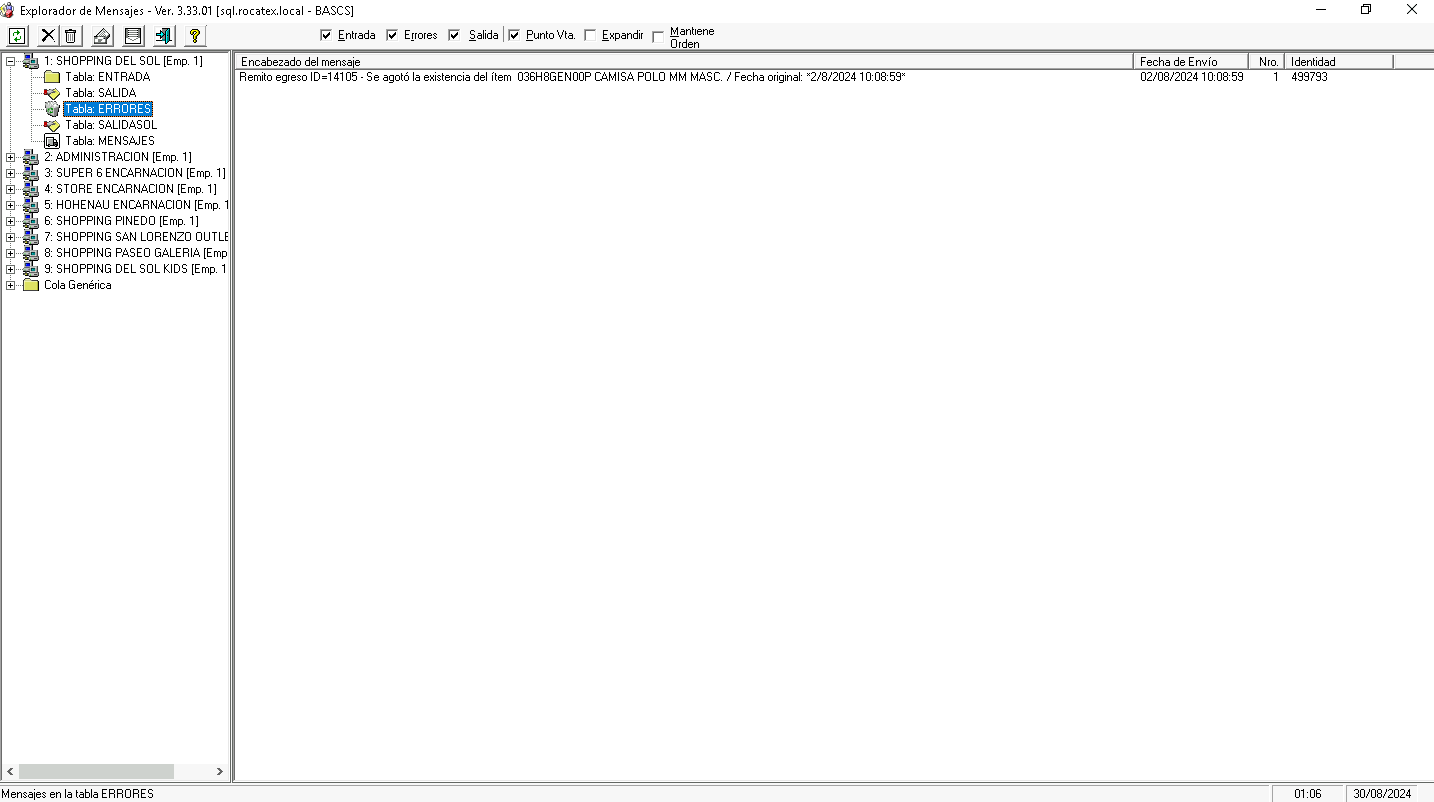
Finalmente se debe verificar nuevamente la tabla ERRORES si es que el mensaje fue procesado o volvió a dar algun error.
Remito ingreso
Movimientos de ingreso de los depositos de las sucursales de empresas en BASCS
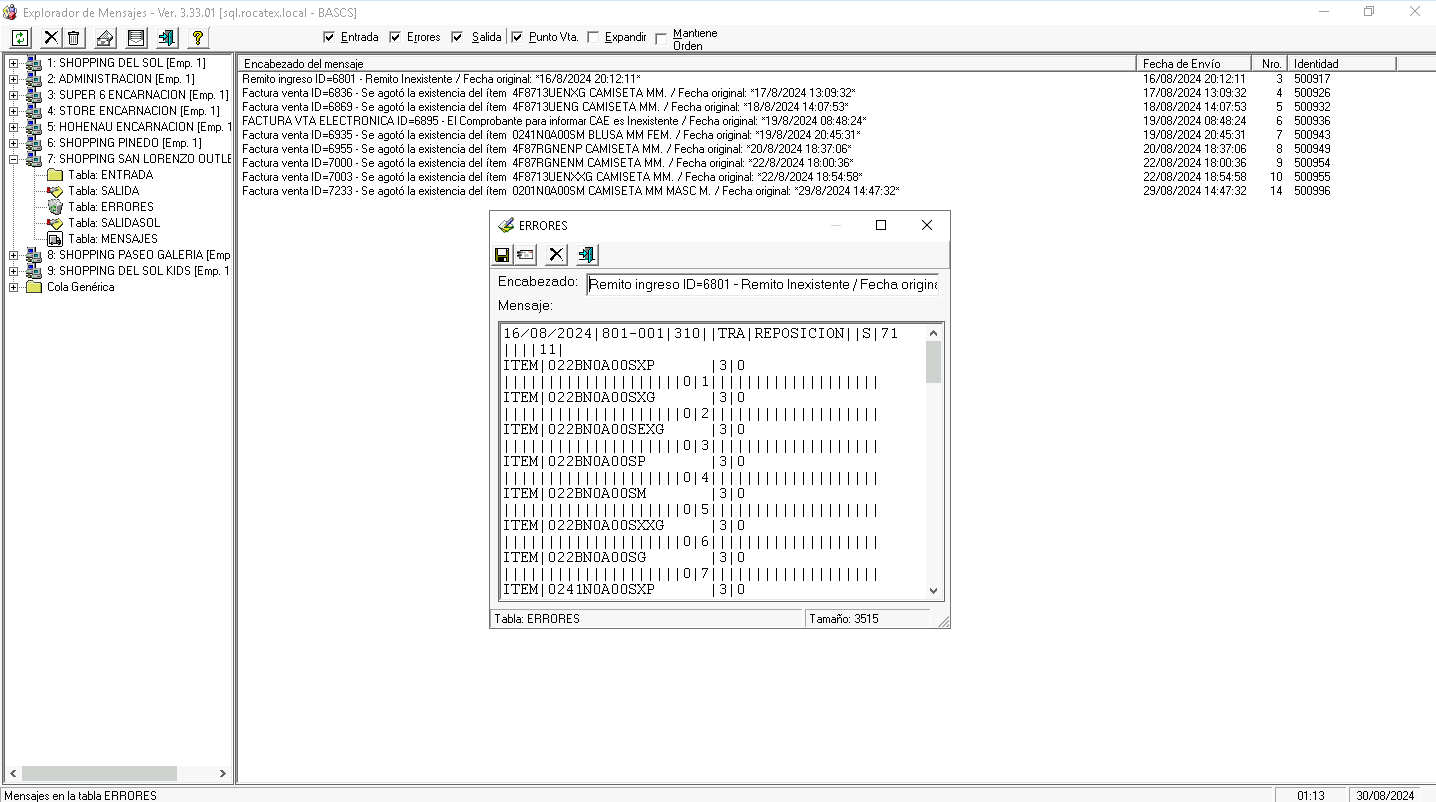
ERROR: Remito Inexistente
En caso de que en el explorador de mensajes del ICR encontremos mensajes con este error en la tabla de ERRORES de una sucursal se debe proceder a realizar el siguiente analisis, se debe abrir el mensaje, tomar nota del numero de remisión y verificar que no existe en el BASCS desde consulta de comprobantes. Tener en cuenta que para que haya un remito de ingreso primeramente debe existir un remito de egreso que se generó desde otra sucursal, debido a eso en la consulta de comprobantes buscaremos Egreso de mercadería y no Ingreso.
Informes > Consultas > Comprobantes.
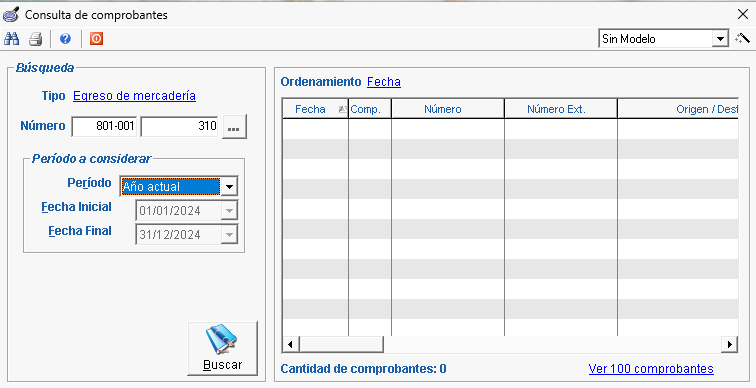
En ese caso se puede asumir que debe haber un mensaje en la sucursal de origen del remito de egreso en la tabla ERRORES que no está pudiendo ser procesado, en caso de ser asi se debe proceder a dar solución al mismo primero para poder reprocesar este mensaje de remito de ingreso en la sucural destino. El siguiente link puede ser de utilidad para el caso.
https://aranduka.junjuis.com/books/icr/page/se-agoto-la-existencia-del-item-codigo-descripcion
Armado ICR: Remito de Ingreso
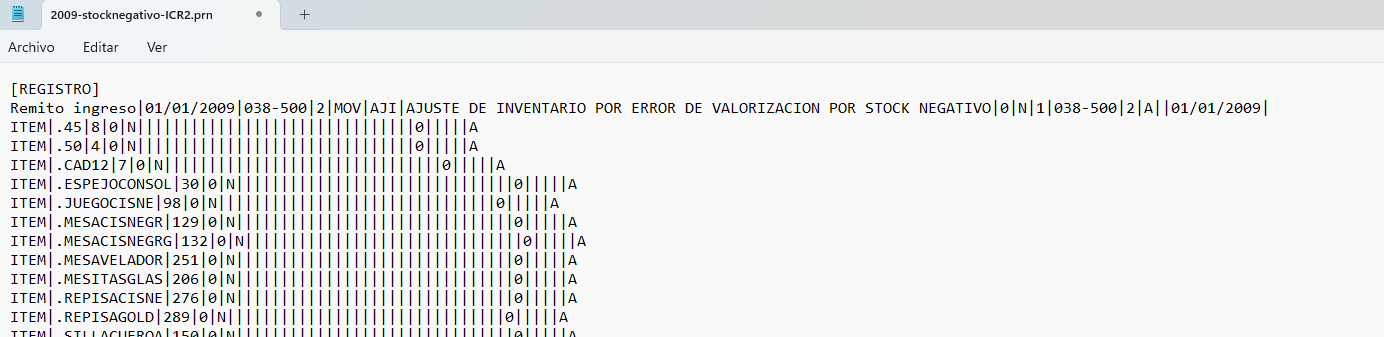
Se debe preparar un archivo, conforme las especificaciones del manual, que sea compatible con el comprobante Ingreso de Mercaderia. Contamos con un ejemplo que podemos ir actualizando para cada necesidad.
- Manual oficial: Formato_de_mensajes.pdf
- Archivo ejemplo: 2009-stocknegativo-ICR-ingreso.xlsx
1. Abir el archivo ejemplo y completar los datos conforme el comprobante que se quiera ingresar por este medio.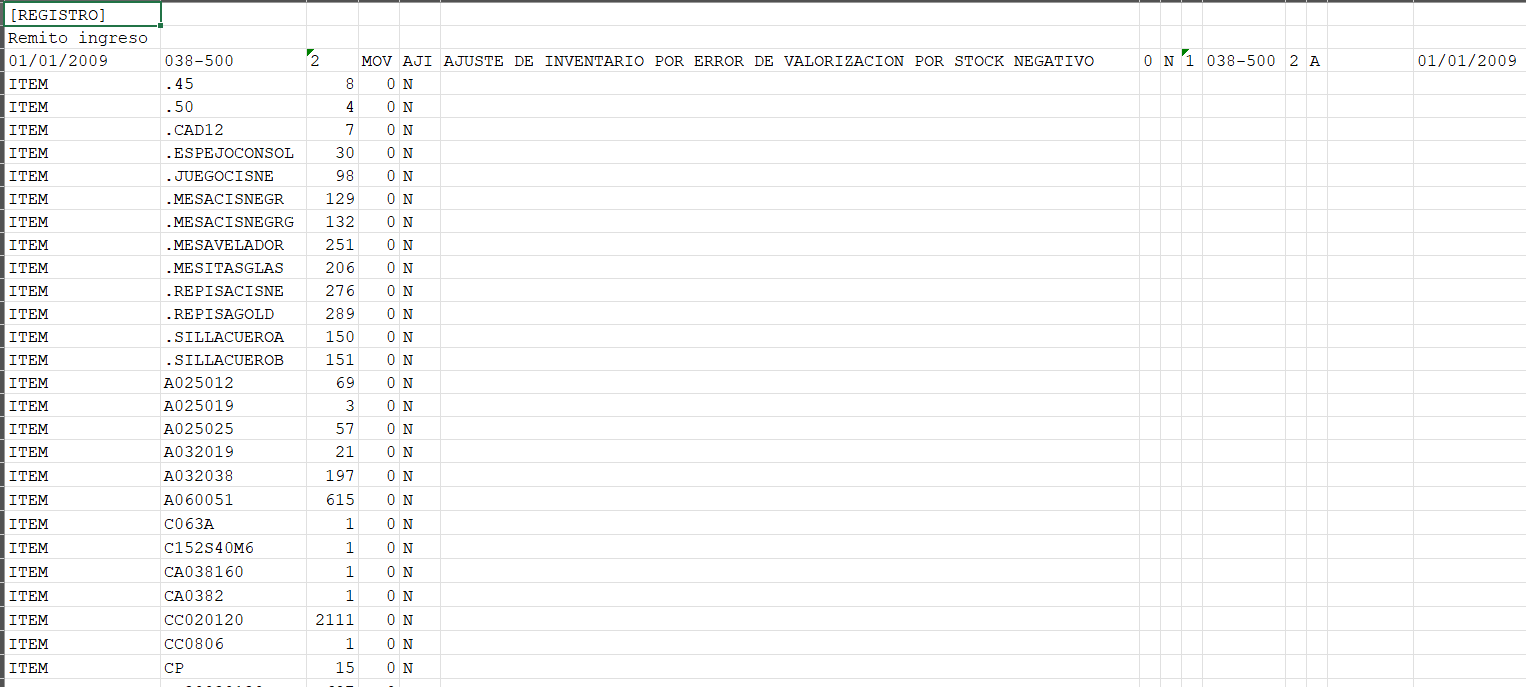
2. La primera y segunda linea no deben de alterarse.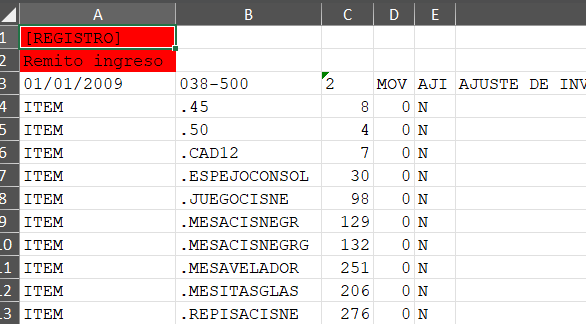
3. La tercera línea, representa los datos del encabezado del comprobante. Deben de actualizarse la fecha, y el numero de comprobante. 
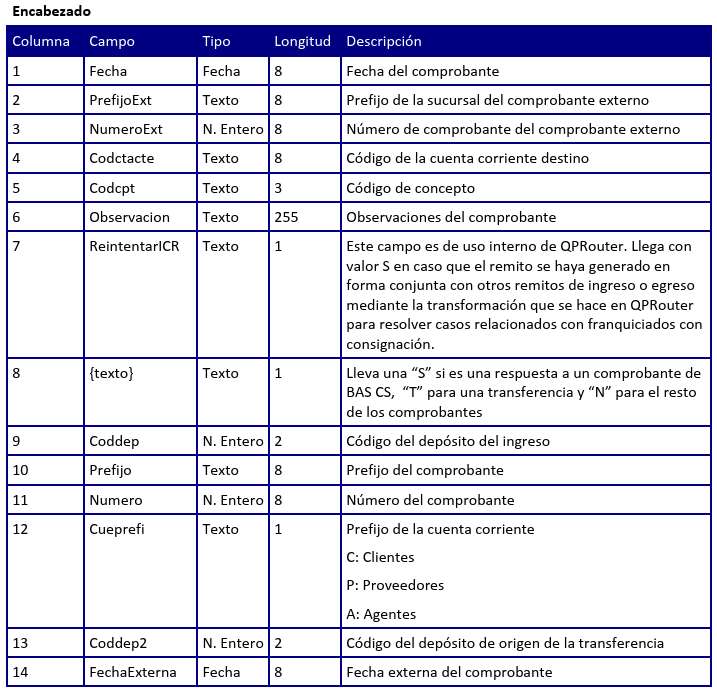
4. A partir de la cuarta linea son los registros de cada item con el stock a ajustar.
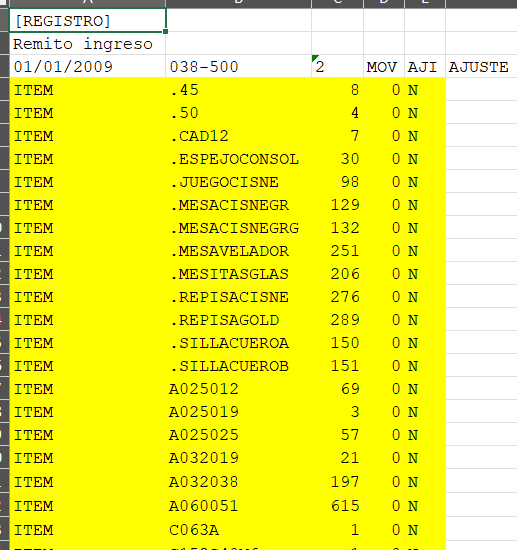
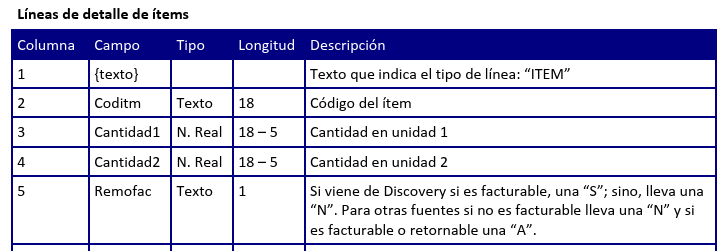
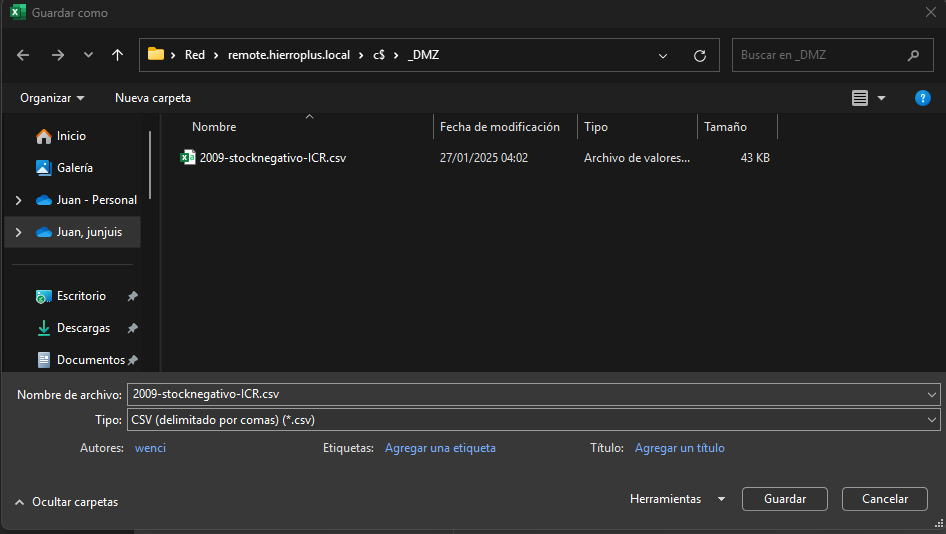
5. Una vez completado guardar como un archivo delimitado por comas.
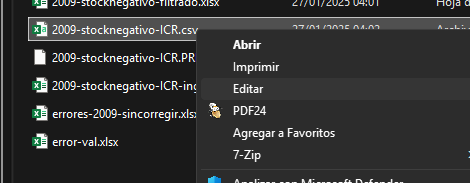
6. Seguidamente editar el archivo generado con el bloc de notas.
7. Reemplazar el caracter punto y coma ";" (o coma "," según versión de Windows), por el caracter pipe "|".
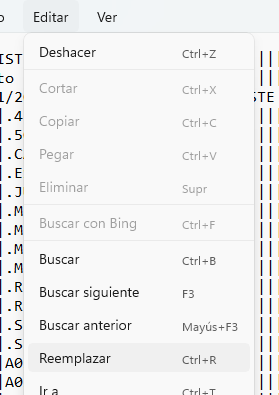

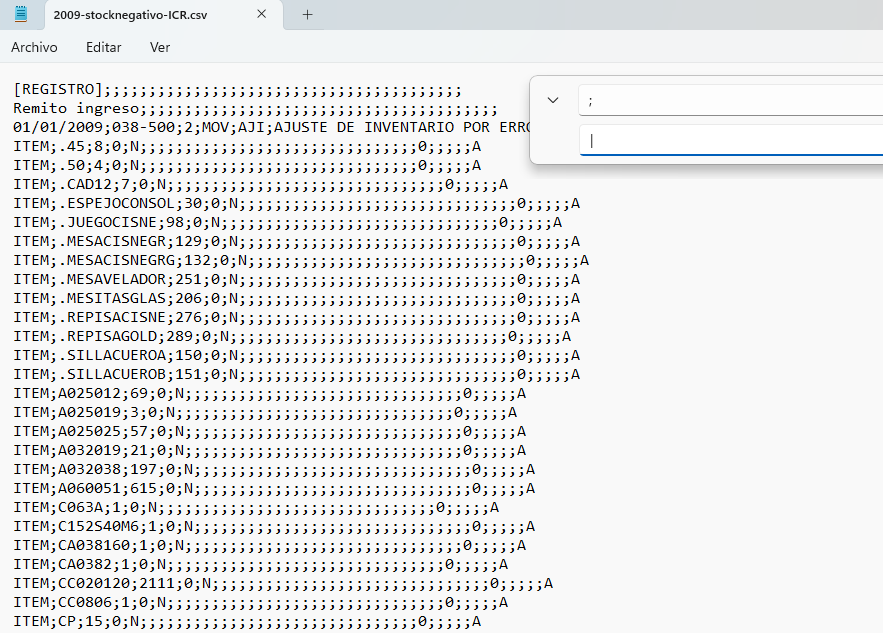
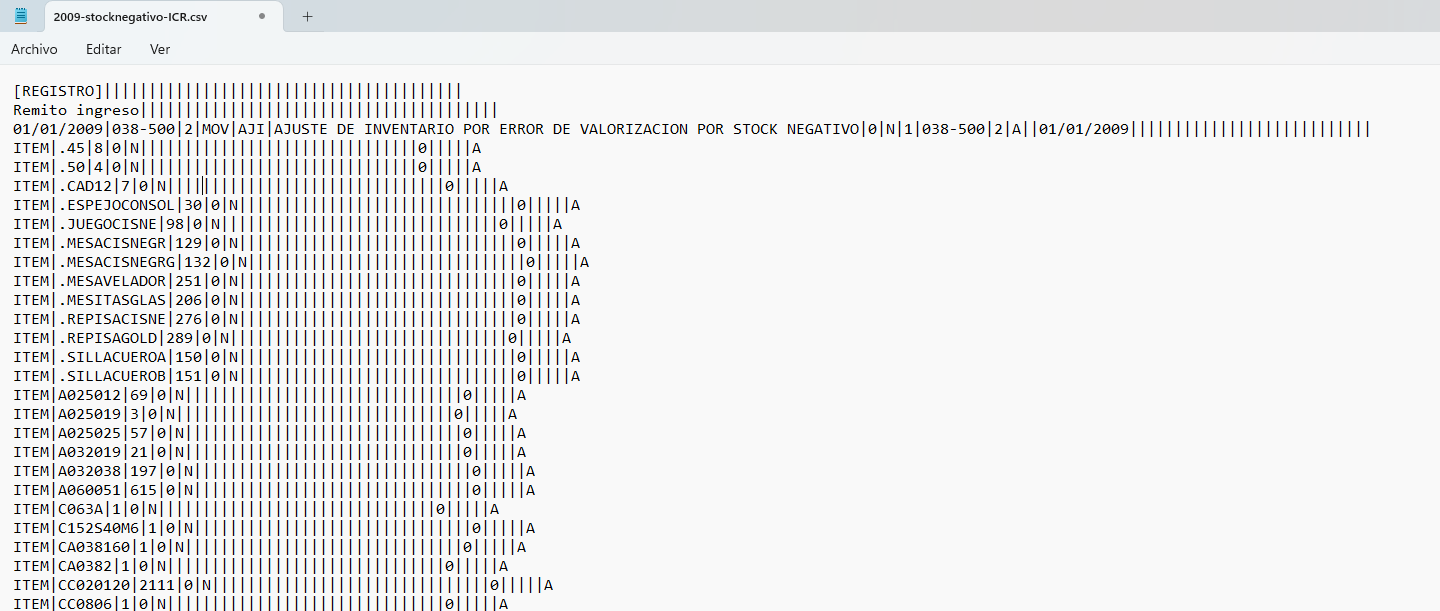
8. Limpiar archivo eliminando caracteres sobrantes.
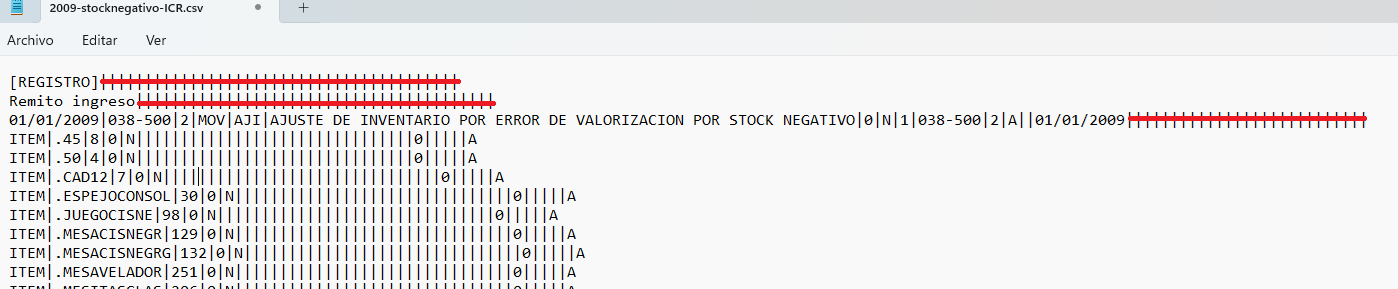
9. Guardar como nuevo archivo.
Factura Venta
Facturación de bienes y servicios.
La bonificación primera del ítem... no es correcta.
En este instructivo detallaremos los posibles motivos y las soluciones para los casos en que se da este error entre el BASCS y el QuickPOS durante el ingreso de una factura mediante el ICR.
Caso 1.
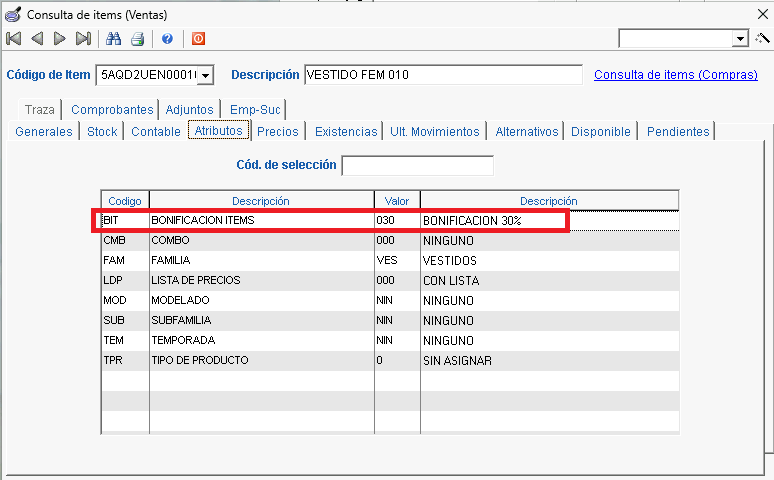
La bonificacion en la ficha de bien en BASCS no coincide con la bonificación de la ficha del bien en QuickPOS.
Ficha en BASCS
Ficha en QP.
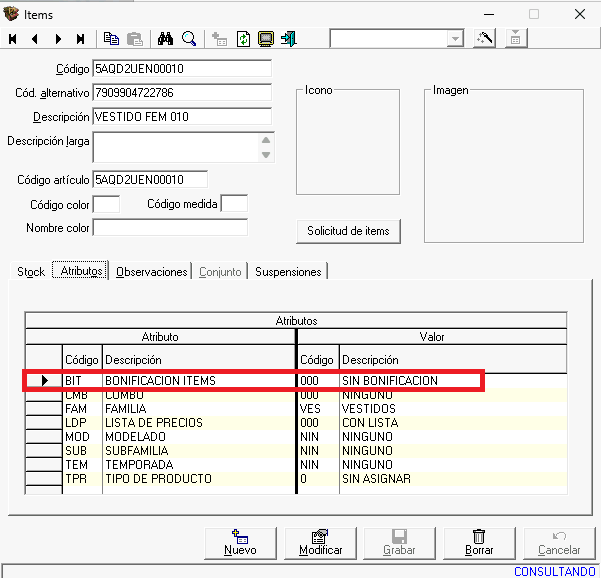
Causa. Esto se puede deber a que durante la actualización de las tablas de bienes hubo algun interrupción o no se realizó la solicitud de actualización del bien desde QP.
Solución. Se debe ajustar temporalmente la ficha del bien en BASCS y reprocesar el mensaje en el ICR, luego de que la factura ingrese correctamente se debe modificar la ficha nuevamente a su estado original y finalmente actualizar la ficha del bien realizando una solicitud del bien o item.
Encolador de mensajes
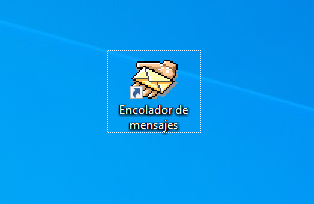
1. Abrir el programa: Encolador de mensajes
2. Click en Proximo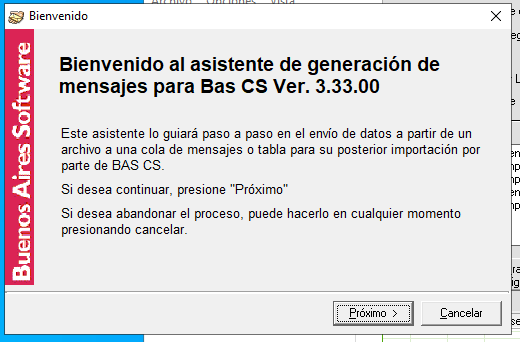
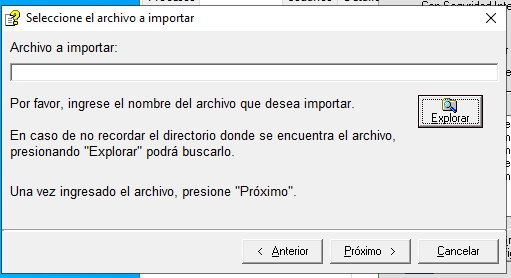
3. Click en Explorar y seleccionamos nuestro archivo armado.
4. En el explorador de archivos, seleccionar Todos los archivos, para poder visualizar nuestro archivo.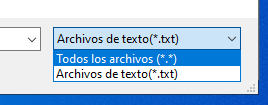
5. Una vez seleccionado el archivo, click en Proximo.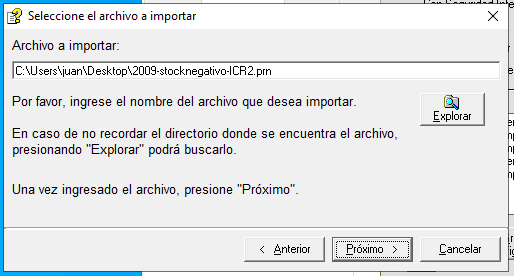
6. Seleccionar la opción para importar a una tabla
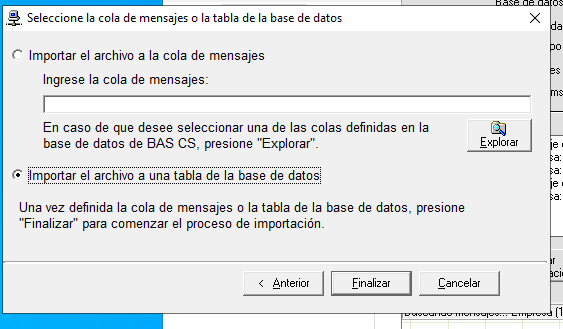
7. Confirmar los credenciales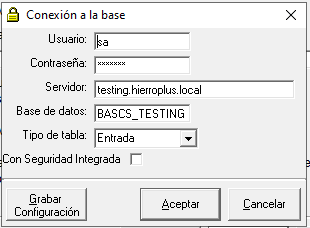
8. Seleccionar la sucursal en la cual se esta operando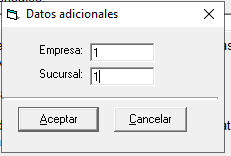
9. Finalizar la importación
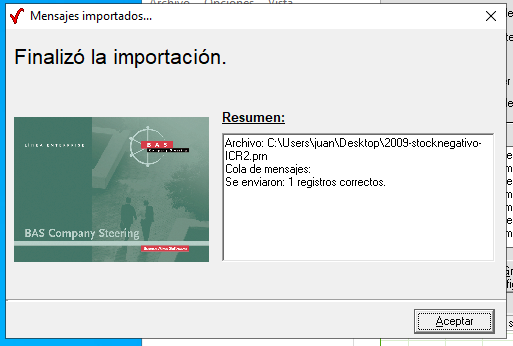
10. Ejecutar el programa ICR para que se procese el mensaje.
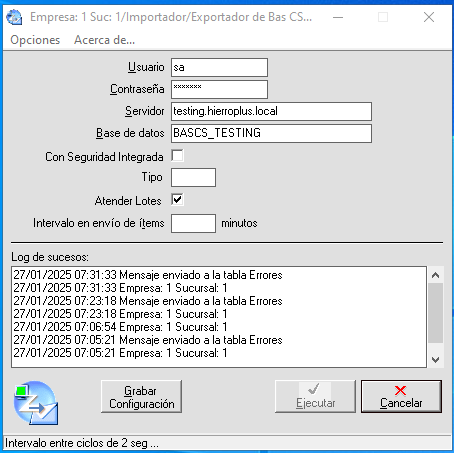
11. Ejecutar el programa Explorador de mensajes para seguimiento de errores.
12. Realizar seguimiento del mensaje ingresado, verificando la cola ENTRADA y posteriormente ERRORES.