Parametrizaciones
Roles
En QuickPos se pueden definir que atribuciones tendrán los roles existente en el sistema, estas atribuciones les permiten realizar operaciones especificas dentro del sistema, por ejemplo, puede definir si un operador puede o no cambiar precios, anular comprobantes, ver efectivo, etc. Para realizar dicha tarea se debe proceder de la siguiente manera desde el QuickPos.
Configuraciones > Roles
Los operadores pueden tener los siguientes roles, primeramente todos son operadores, luego estos pueden ser vendedores o supervisor/vendedor, pueden ser cajeros o supervisor/cajero, en fin un operador puede tener todos los roles o solo uno de los citados mas arriba.
Cajeros: Pueden ingresar lineas de pago durante el registro de comprobantes, ver el saldo de los medios de pago en el arqueo.
Cajero/Supervisor: Incluye todas las demas funciones agregando la posibilidad de remesar valores y realizar cierres de caja.
Vendedor: Pueden participar en la venta como vendedor asignado, ver precios, ingresar lineas durante el registro de comprobantes de venta.
Vendedor/Supervisor: Incluye todas las demas funciones mencionadas sobre el vendedor agregando la posibilidad de ingresar descuentos, lineas en negativo.
Supervisores: A lo mencionado en cada rol anterior es comun en ambas supervisiones la posibilidad de anular comprobantes, eliminar comprobantes, modificar precios. Estas atribuciones son intrincecas pero se pueden marcar o desmarcar de acuerdo a la necesidad.
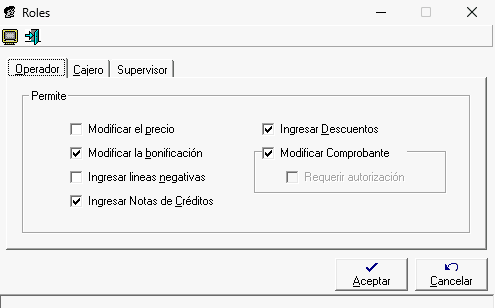
En este ejemplo se está permitiendo que el operador pueda realizar ciertas operaciones extra a parte de su rol como cajero o supervisor.
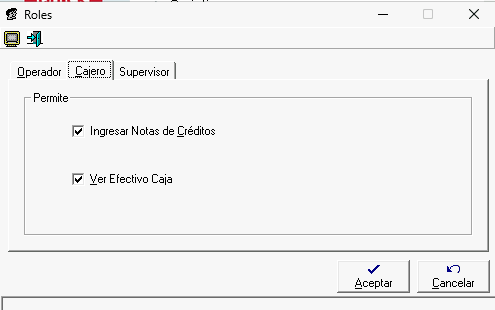
En este ejemplo se puede permitir o no permitir que el cajero realice las operaciones descritas en la imagen.
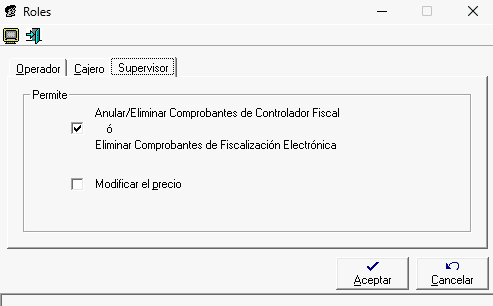
En este ejemplo en el caso de los supervisores, no se les permite la posibilidad de modificar precios.
Operadores
Configuración > Operadores
Mediante esta ventan se puede dar de alta, modificar o eliminar operadores dentro del Quick POS, se definen los roles que desempeñará en el sistema y la contraseña del mismo.
Alta
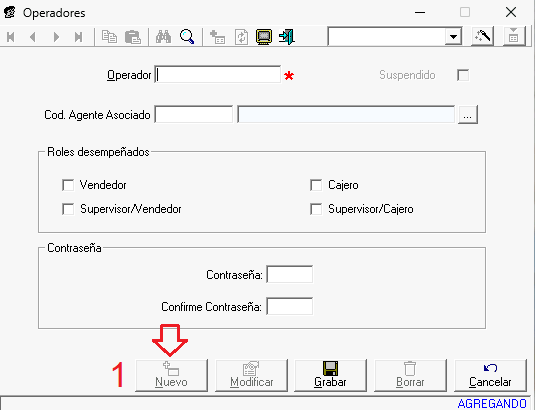
Para dar de alta un operador se debe primero presionar el boton Nuevo luego asignarle un codigo que puede alfanumerico, se sugiere el numero de CI, o la combinación de su nombre y apellido por ejemplo jbogado, juanb, etc., luego se debe asignar un Agente asociado mediante F3, luego los roles desempeñados y finalmente una contraseña, para terminar presionar el botón grabar.
Modificar
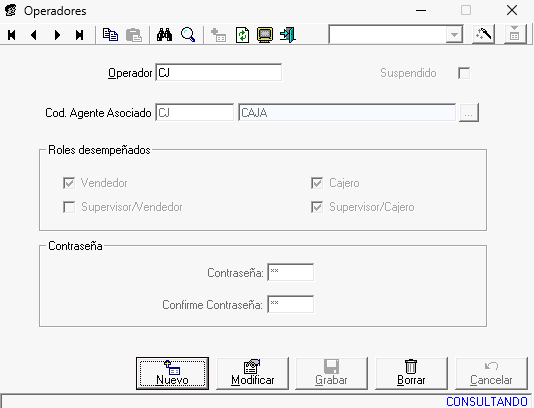
Para modificar el usuario seleccionado mediante F3 se debe presionar el boton Modificar y luego realizar los cambios deseados.
Baja
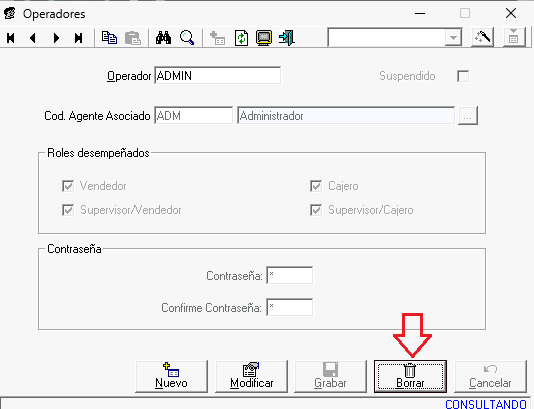
Para borrar un operador basta con presionar el botón Borrar luego de seleccionar el operador desesado, se debe tener en cuenta que para que la eliminación sea posible, el operador no debe haber realizado ningún registro previo al intento de eliminación del mismo.
Modificación de talonarios
Para modificar el talonario, procedemos a abrir QP PVadmin, una vez dentro, ingresamos a:
Configuración>Talonarios
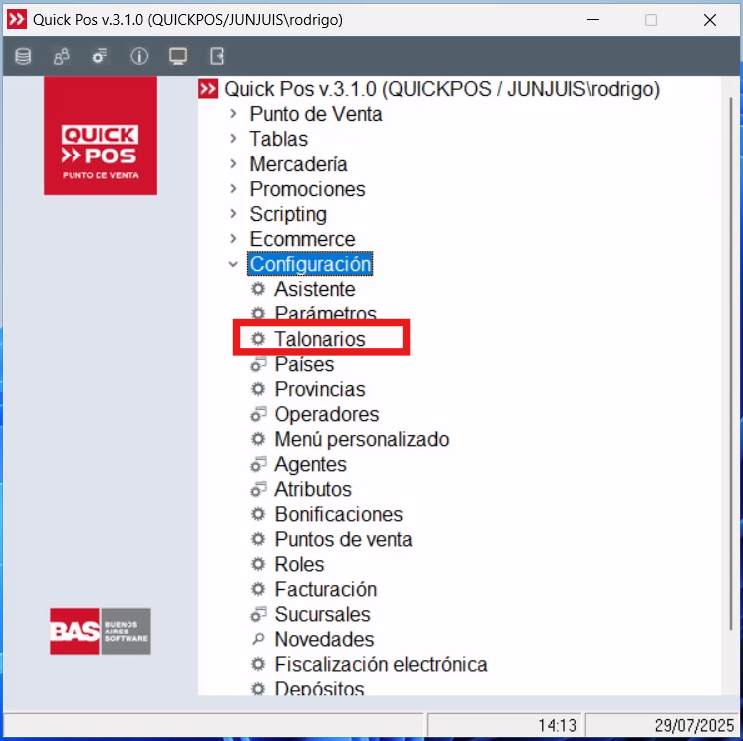
Seleccionamos el talonario a editar
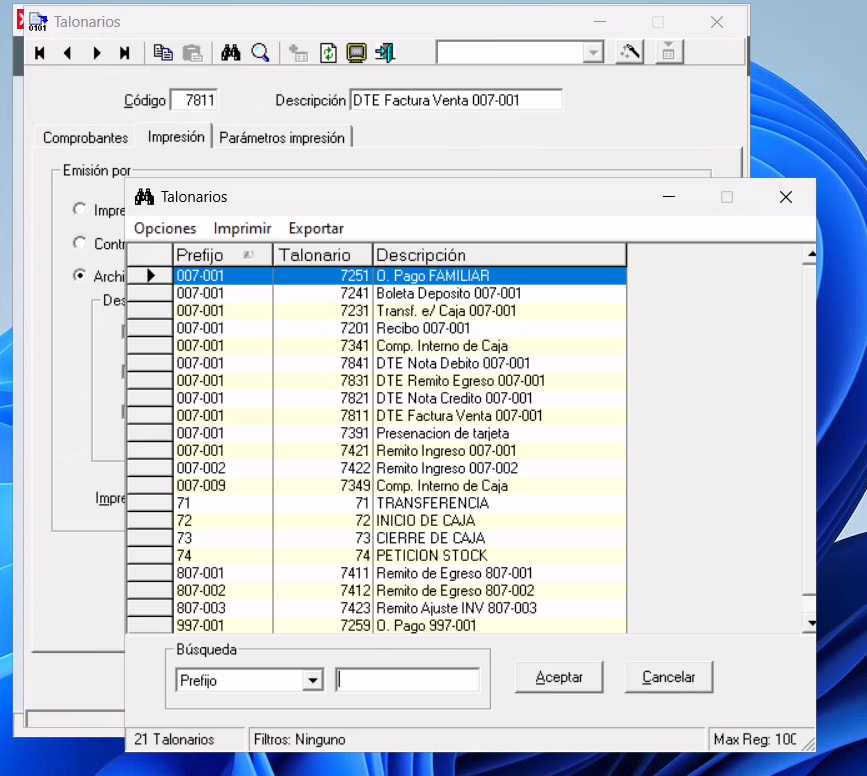
Ingresamos a la pestaña "Impresión"
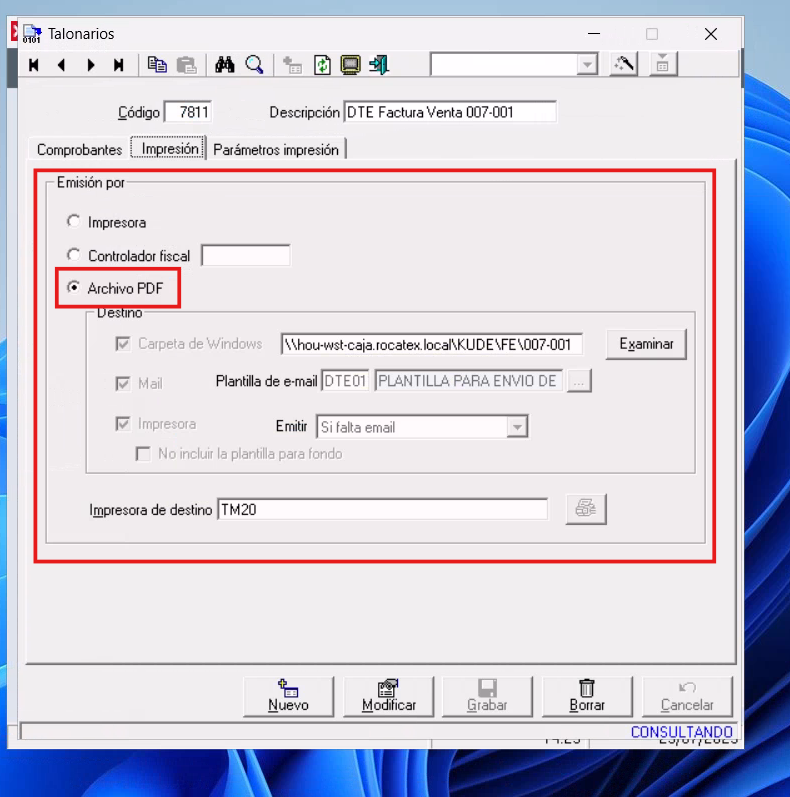
En esta pestaña tendremos tres opciones:
- Impresora
- Controlador fiscal
- Archivo PDF
Seleccionamos siempre "Archivo PDF".
En archivos PDF tendremos los siguientes parámetros, podemos deshabilitar cada uno desmarcando el cuadro:
- Carpeta de Windows: en esta opción asignamos una carpeta de Windows donde se guardará los archivos PDF del comprobante indicad en el talonario. (OBS= Si desmarcas o deshabilitas esta opción y luego la vuelves a habilitar, deberás reingresar la ruta de la carpeta. Se recomienda copiar la dirección actual antes de efectuar cambios.)
- Mail: aquí asignamos la plantilla que se utilizara para él envió de correos
- Impresora: aquí indicamos si el comprobante se imprimirá físicamente a través de la impresora, tenemos las siguientes opciones:
1. Si falta email: el comprobante se imprimirá físicamente solo si el cliente no tiene un email asignado.
2. Imprimir siempre: el comprobante se imprimirá siempre, tanto si el cliente tiene un correo asignado como si no lo tiene.
- Impresora de destino: indica la impresora donde se imprimirá los comprobantes.
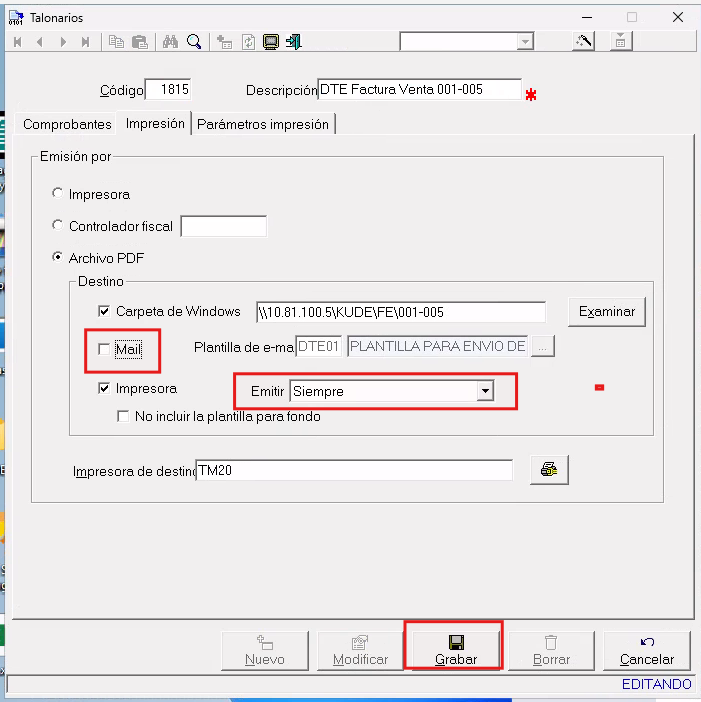
Para modificar el talonario de tal forma que siempre imprima fisicamente, guarde el PDF en la carpeta KuDE y no envie el comprobante por correo, debe quedar de la siguiente forma:
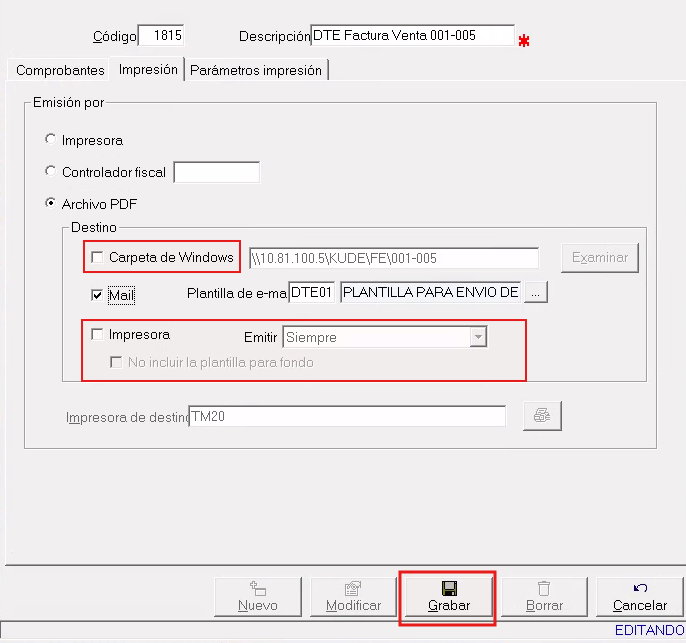
Para modificar el talonario de tal forma que no imprima físicamente, no guarde el PDF en el kude y solo envié el comprobante por correo debe quedar de la siguiente forma:
Reimpresión masiva de comprobantes
Para reimprimir masivamente los comprobantes en Quickpos, seguimos los siguientes pasos. (OBS= es recomendable editar el talonario destino antes de realizar una reimpresión masiva)
Punto de venta>Impresión de comprobantes
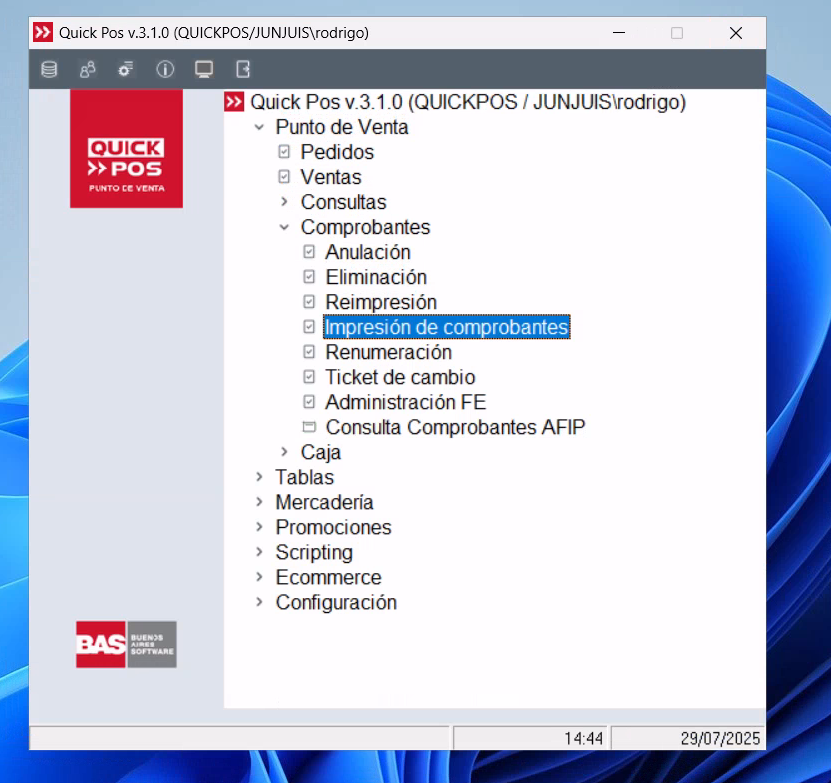
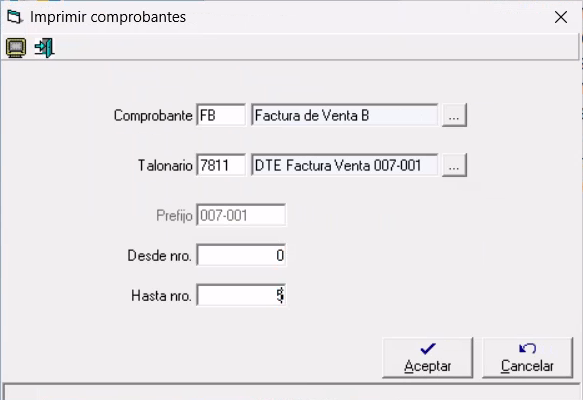
Completamos los siguientes campos, e indicamos el rango de comprobantes a imprimir: desde qué número y hasta qué número. Una vez hecho esto damos aceptar y se iniciara la impresion.