Ventas
Comprobantes de Ventas.
- Notas de Credito
- Cancelación de pedidos
- Comprobante Interno de caja
- MANERA CORRECTA DE INGRESO DE MONEDA EXTRANJERA
- Eliminar Comprobantes de Compras.
- EMISION Y APLICACION DE RECIBOS
Notas de Credito
Circuito de carga de Notas de Credito.
Devolución de Bienes y Servicios
En el caso de devolución de mercaderias se procede a utilizar la Nota de Credito Devolución, la misma permite referenciar directamente la factura que contiene los bienes a devolver y recargar en el detalle de la NCR las lineas que fueron facturadas a fin de discriminar cuales se devuelven y cuales no, de modo que solo se debe seleccionar las lineas a devolver y proceder a registrar el resto de los datos conforme al el comprobante de origen.
Comprobantes > Ventas > Facturas > Ingreso.
En el ejemplo de abajo se puede ver que una vez seleccionado el comprobante Nota de Crédito Devolución la letra B y el talonario correcto se debe ingresar el cliente y una vez ingresado este datos se puede avanzar hasta el campo Número factura donde se debe seleccionar la factura a afectar mediante la busqueda en la lista desplegable que se visualiza utilizando la tecla F3 o el boton de buscar.
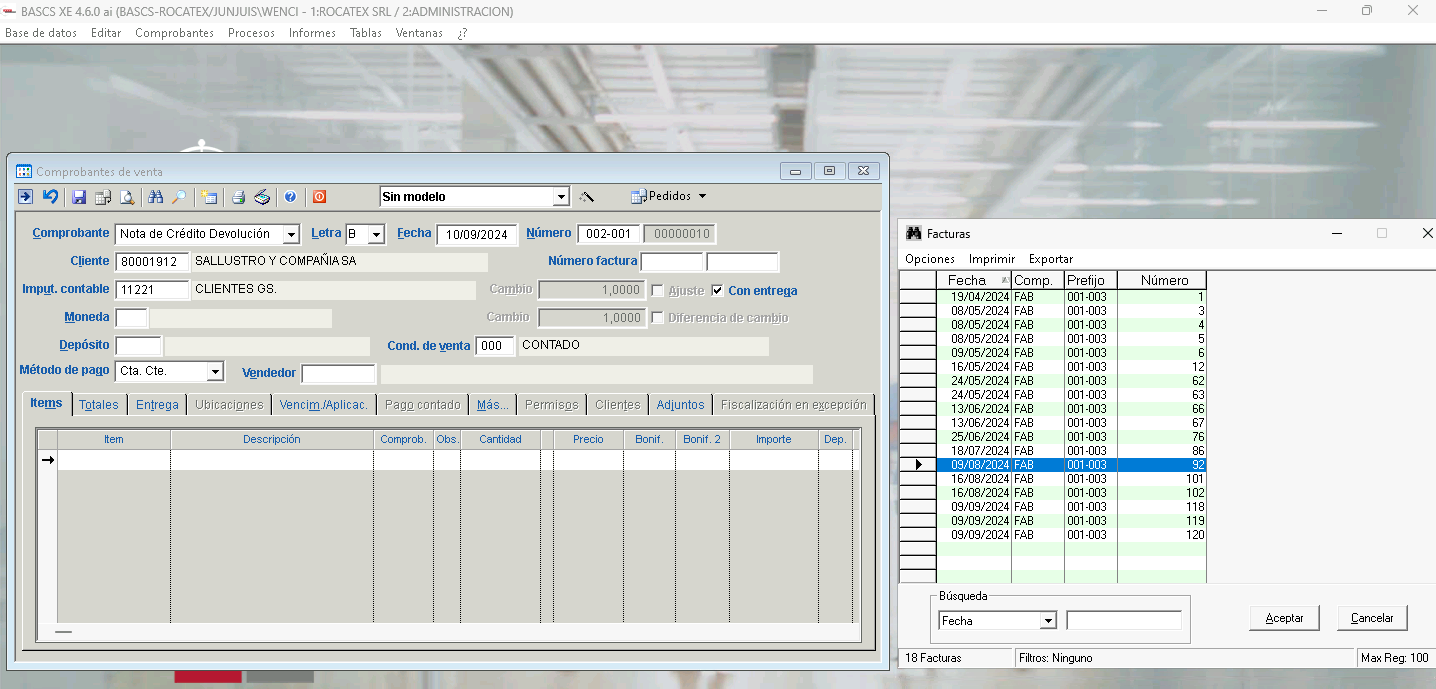
Al seleccionar la factura y presionar Aceptar se visualiza la siguiente ventana.
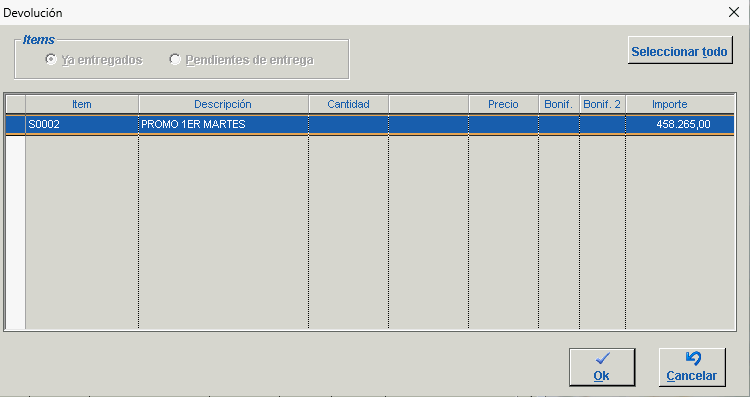
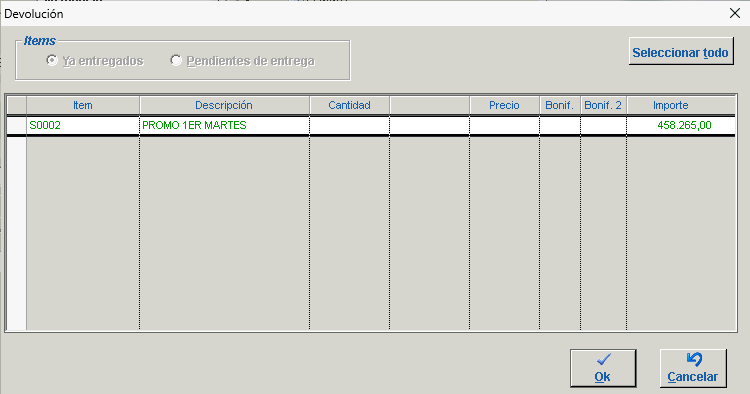
Donde podemos seleccionar las lineas que deseamos devolver ejecutando doble click sobre las mismas, una vez seleccionadas, las letras se tornarán de color verde indicando que las mismas serán agregadas al detalle de la Nota de Credito. Finalmente click en Aceptar.
Como se puede apreciar los demas datos del encabezado fueron completados fielmente al comprobante de origen.
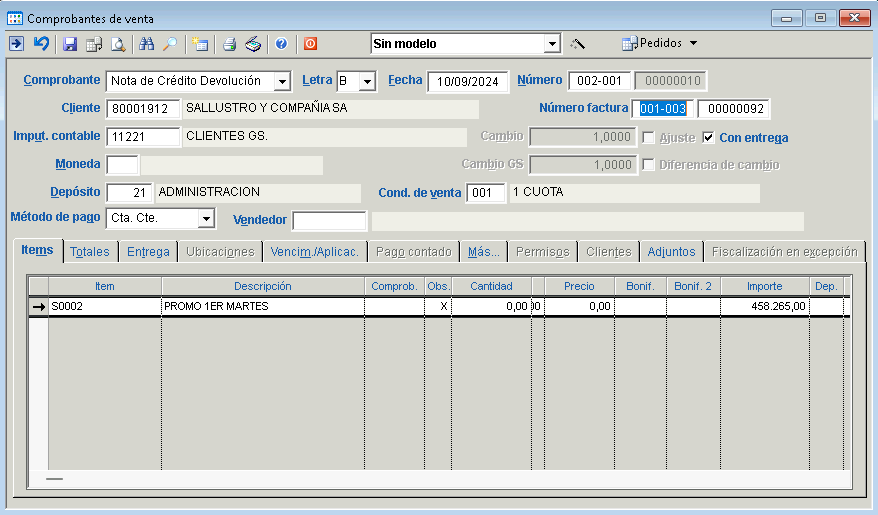
Finalmente se debe avanzar a registrar los datos del pago como en cualquier comprobante de venta para los casos en que el comprobante de origen sea al Contado, en caso de que el comprobante de origen sea a Crédito el circuito termina grabando directamente el comprobante mediante la tecla F10 o el boton grabar.
Cancelación de pedidos
En el presente material se observa una guía de la manera correcta de cancelar pedidos de ventas
PASO 1
Dirigirse a la sección
COMPROBANTES<<>>VENTAS<<>>PEDIDOS<<>>CANCELACION
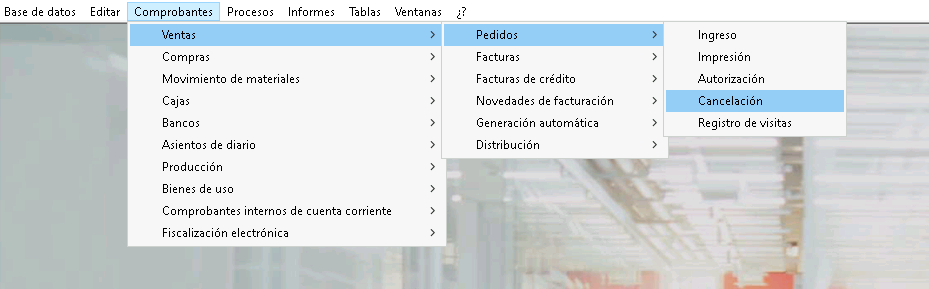
al ingresar a esta ventana nos direccionara a una ventana emergente CANCELACION DE PEDIDOS
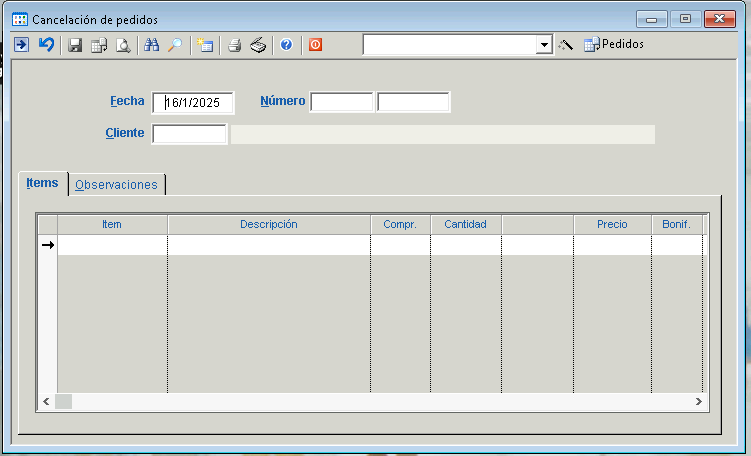
PASO 2
Seleccionar el modelo por defecto CANC. DE PEDIDOS. E ingresar el código del cliente cuyo pedido de venta se desea cancelar en la ventana asignada para dicho efecto
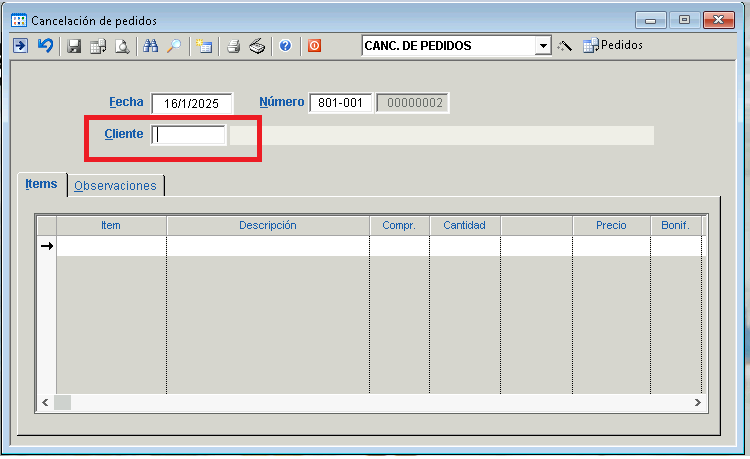
PASO 3
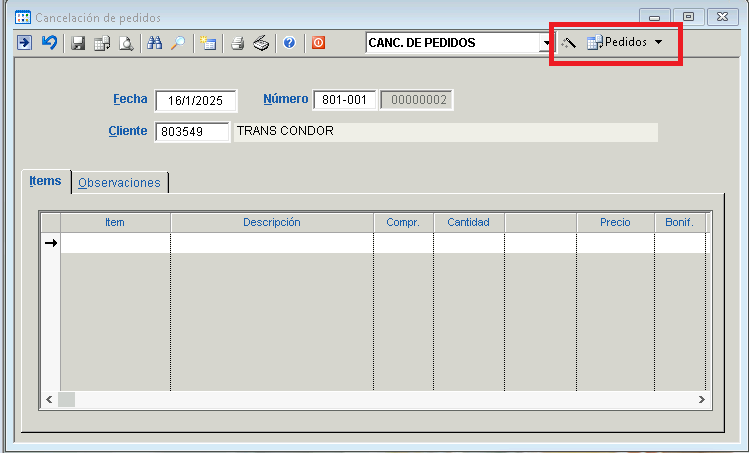
Una vez ingresado el código del cliente cuyo pedido se desea cancelar, en el margen superior a la derecha dar clic con el mouse sobre la texto pedidos, inmediatamente esta te ofrecerá los pedidos pendientes para el cliente ingresado.
PASO 4
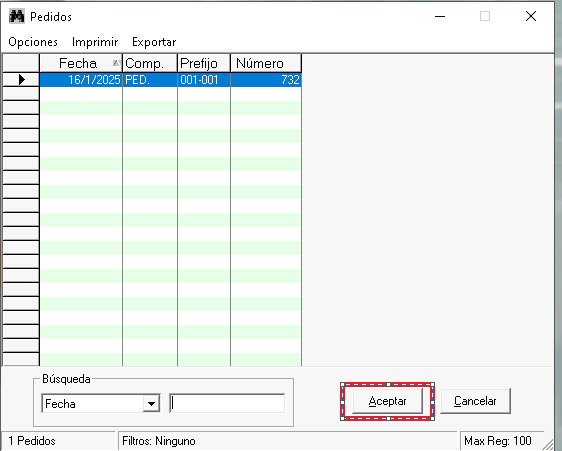
En la ventana emergente dar clic al pedido que se desea cancelar que el sistema le sugiere según cliente asociado y luego aceptar
PASO 5.
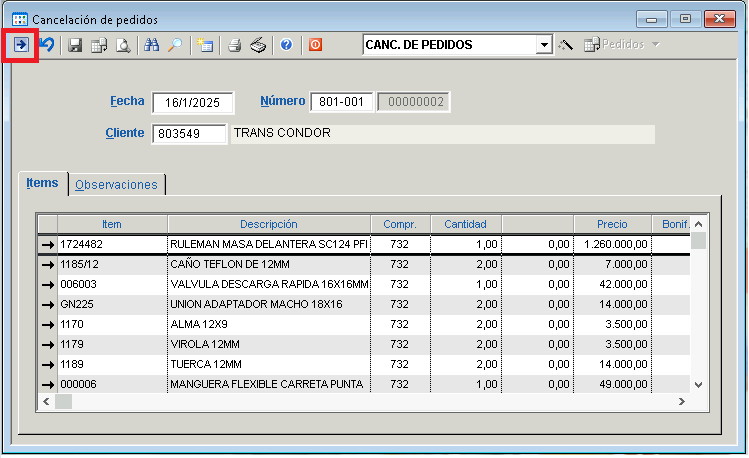
Como ultimo paso grabar la operación apretando la tecla F10 o el logo designado en el encabezado para dicha acción.
Comprobante Interno de caja
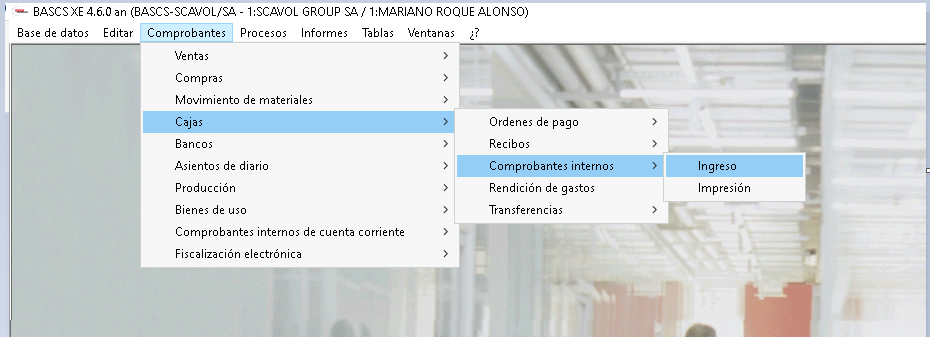
Ingresar a comprobante interno de caja
ingrear los encabezados
fecha
talonario 001001
proveedor: emmanuel
numero de caja depablo
primero el ingreso a la caja de 40 usd
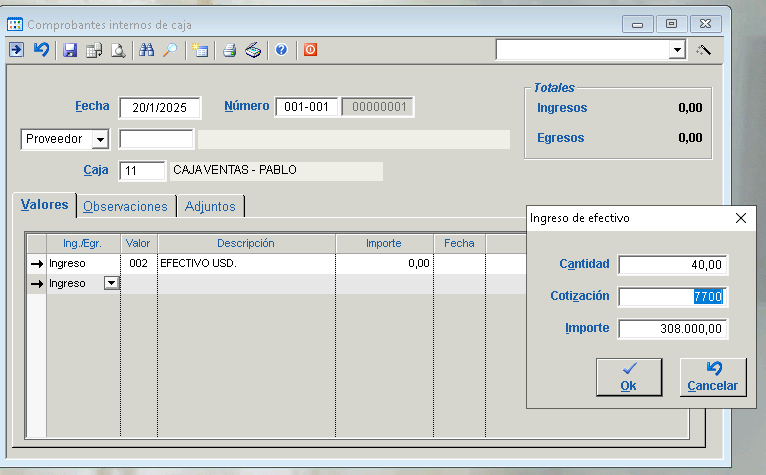
segundo ingresar el egreso de la caja
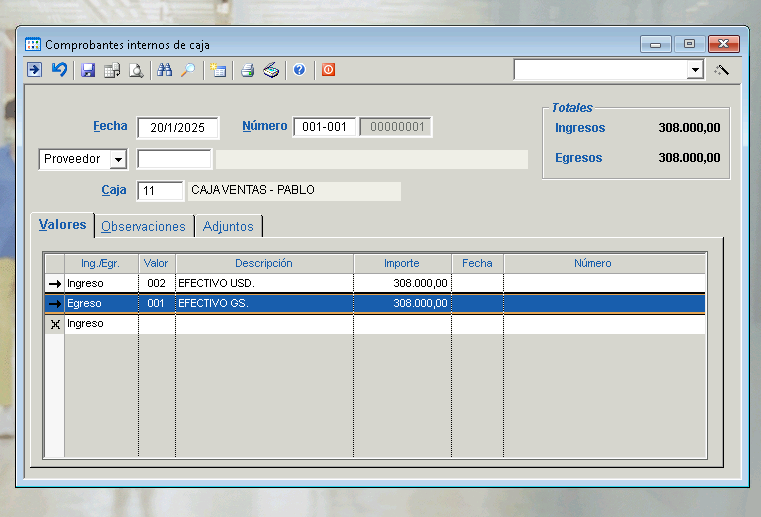
y guardar el comprobante
MANERA CORRECTA DE INGRESO DE MONEDA EXTRANJERA
PASO 1
UNA VEZ INGRESADO TODOS LOS ITEMS SE DA INGRESO A LA MONEDA EXTRANJERA EN CUESTION
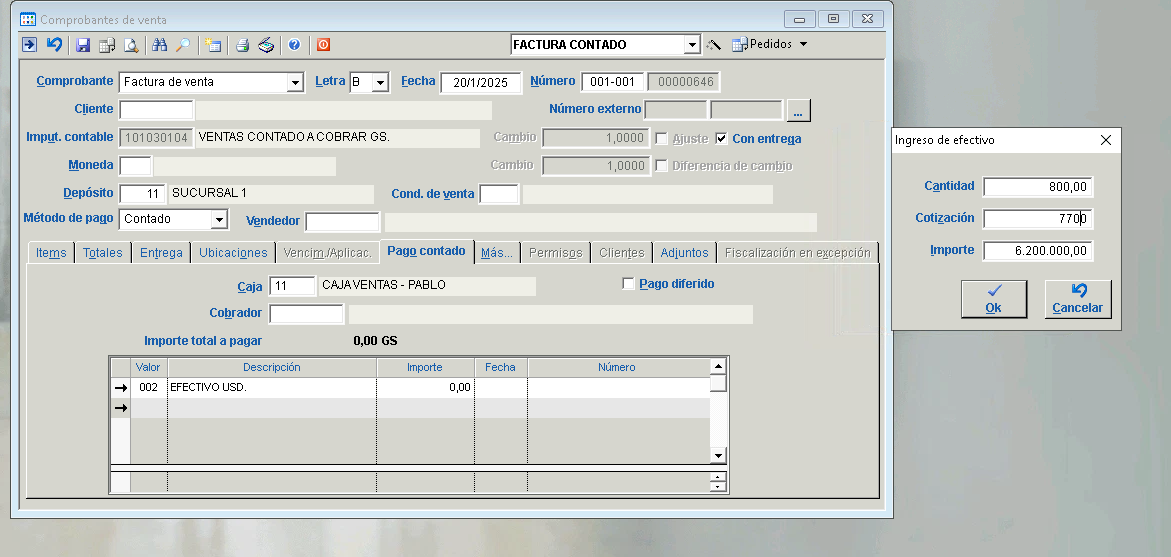
SE DEBE INGRESAR EL MEDIO DE PAGO CORRECTO Y EN LA CALCULADORA EMERGENTE COMPLETAR EL MONTO TOTAL INGRESADO Y EL CAMBIO AL CUAL ESTA SUJETO.
PASO 2
como el vuelto que vas a entregar va ser monedas guaranies se deberá cargar un ítems de monedas guaranies con monto negativo como figura en la imagen de abajo
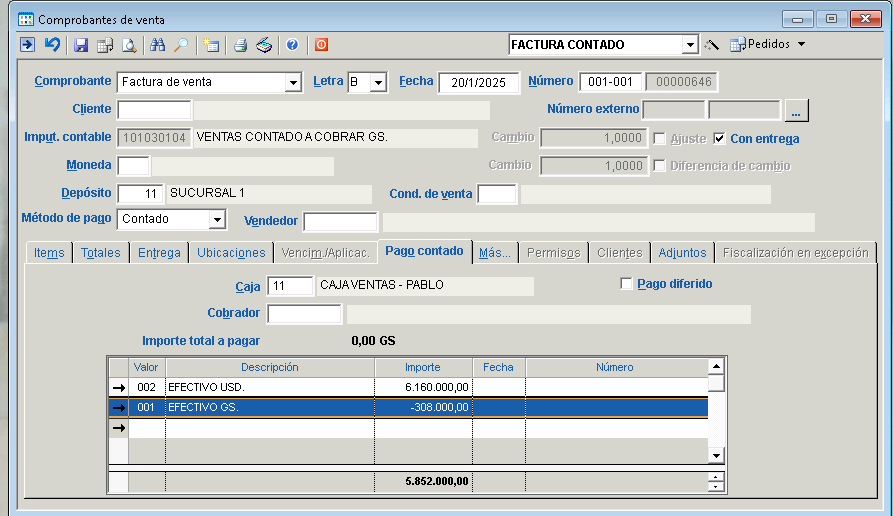
De este manera tu total ingresado sera igual al total del valor de la factura
Eliminar Comprobantes de Compras.
Para Eliminar Comprobantes de compras se necesita seguir los sgtes pasos.
PASO 1.
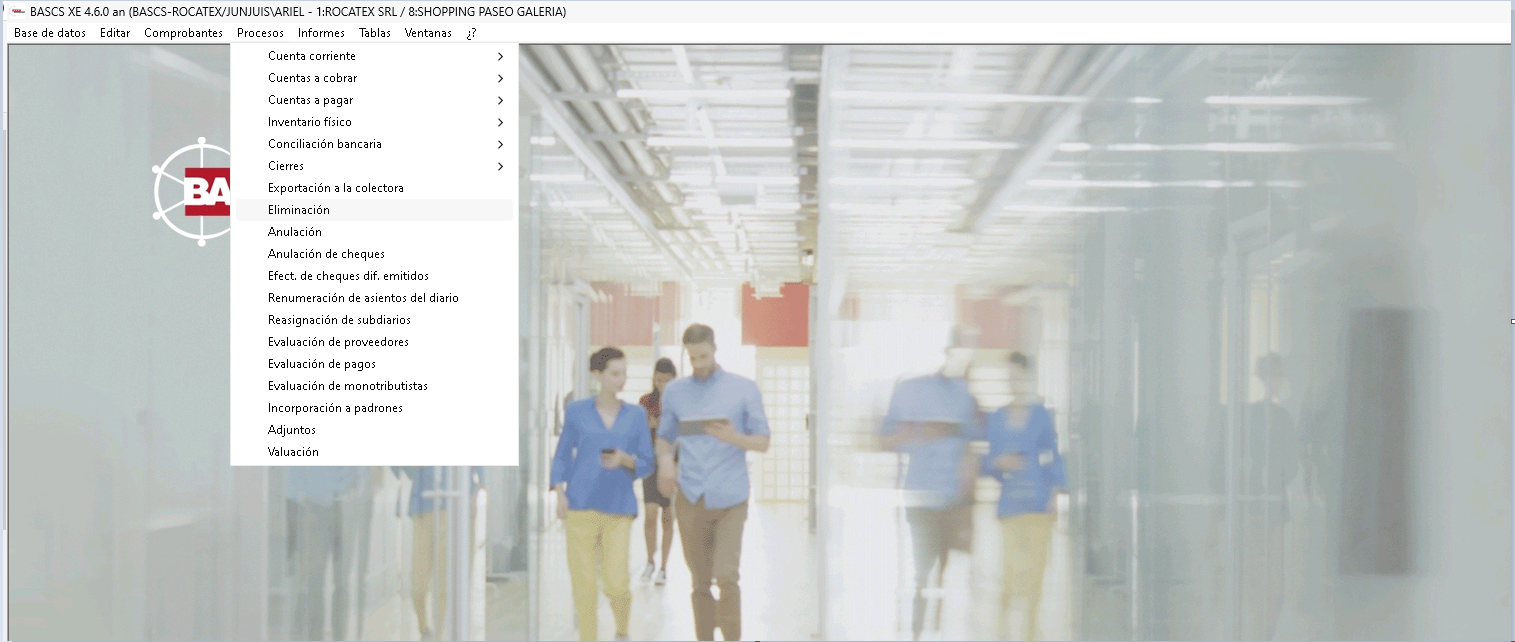
REGISTARSE EN LA BASE DE DATOS DE LA SUCURSAL EN CUESTION
Acceder a la pestaña PROCESOS>>ELIMINACION
PASO 2
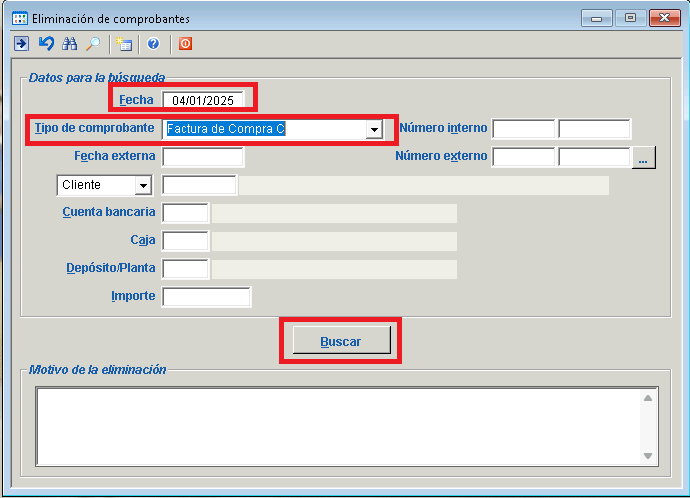
Ingresa la fecha del comprobante en cuestión, posiciónate en el tipo de comprobante Factura de Compra C y selecciona la ventana buscar
PASO 3
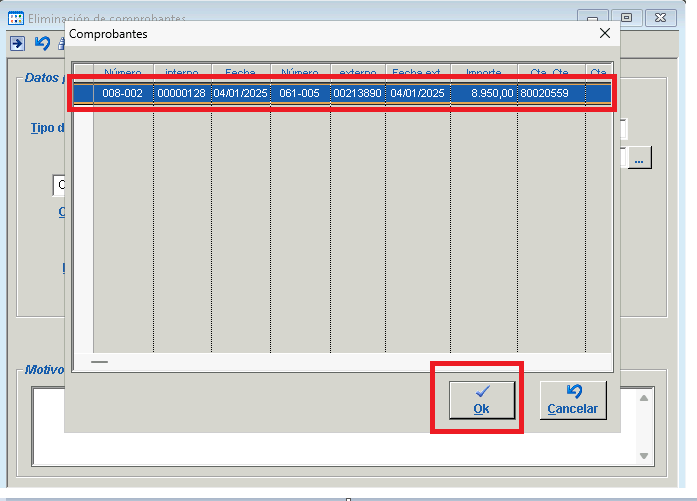
En la ventana que emergerá selecciona la factura a anular y dar clic en la ventana OK
PASO 4
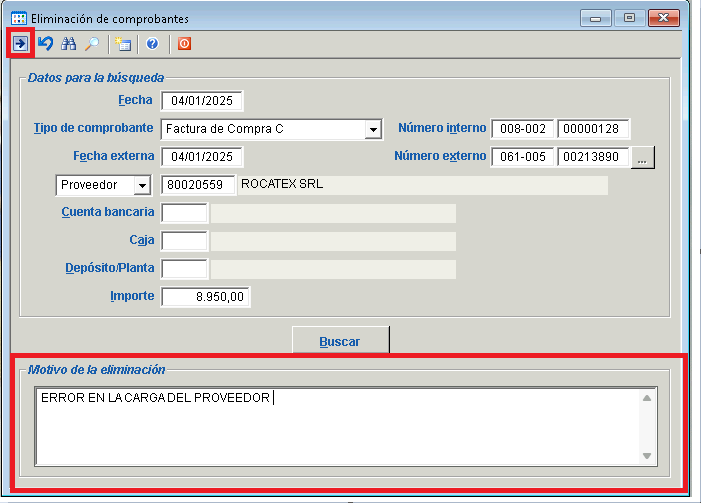
Una vez seleccionada la factura correcta, proceder a grabar el proceso mediante la tecla F10 o en el margen superior el icono destinado para guardar
EMISION Y APLICACION DE RECIBOS
Para emisión de recibos de pagos seguiremos los siguientes pasos.
Paso 1
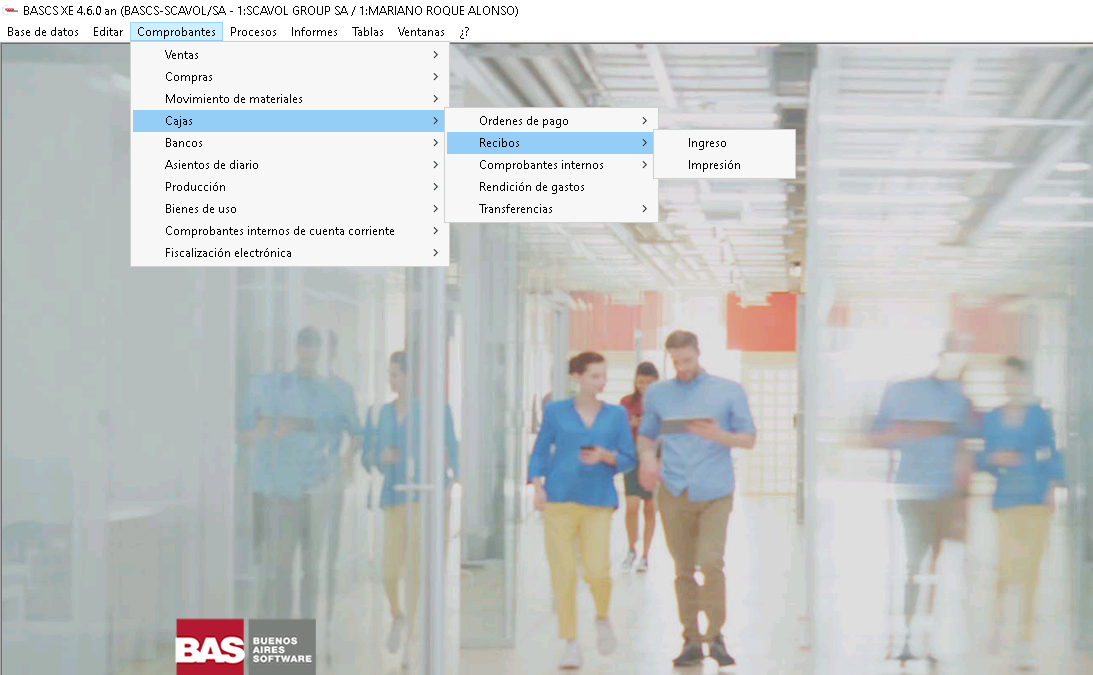
COMPROBANTES<<CAJAS<<RECIBOS<<INGRESO
ingresaremos a la ventana de Emisión de recibos.
PASO 2
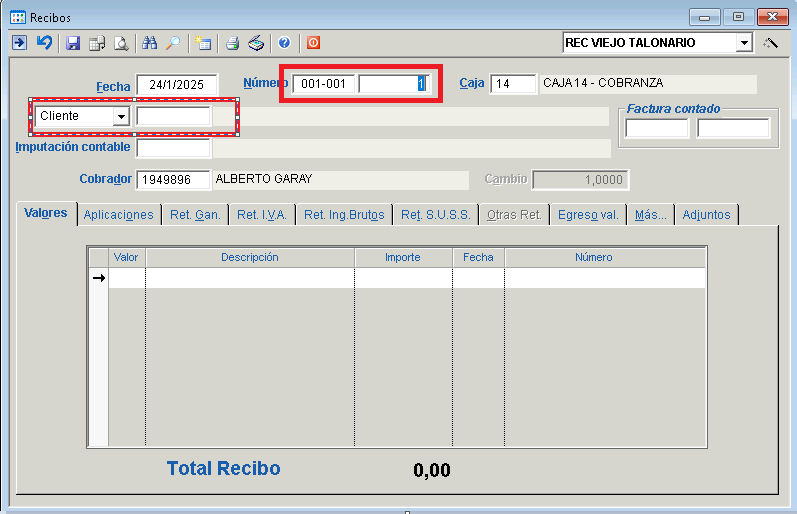
Completar las casillas de numero de talonario impreso, nombre del cliente dentro del modelo REC. VIEJO TALONARIO .
PASO 3
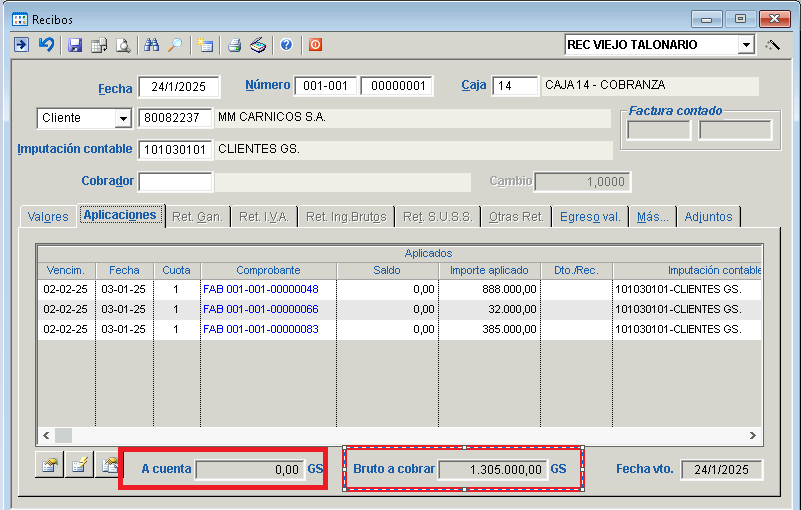
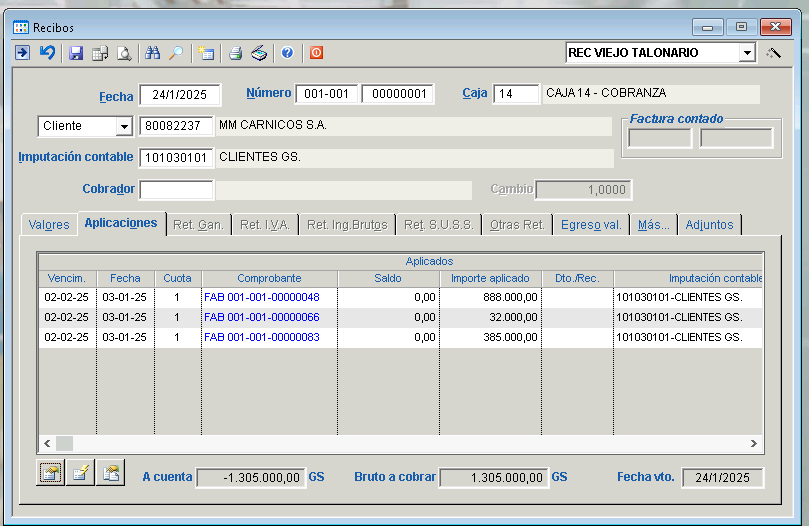
En la sección de aplicaciones aplicaremos las facturas a cobrar presionando los cuadros marcados en la figura.
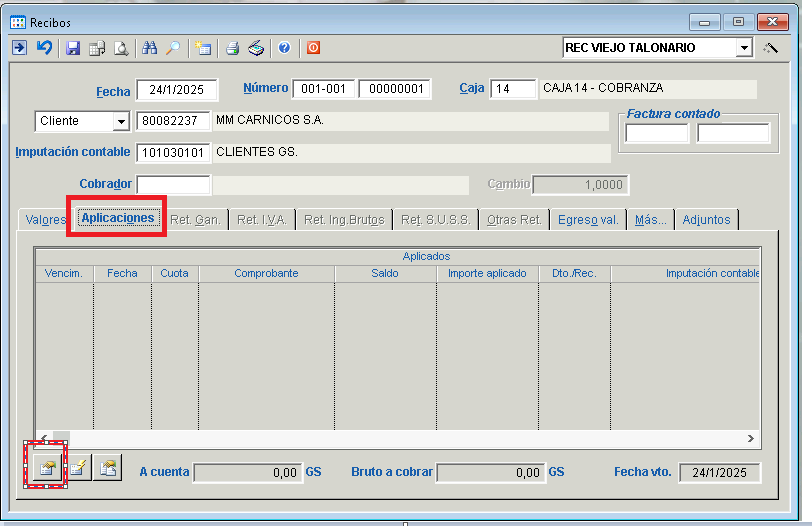
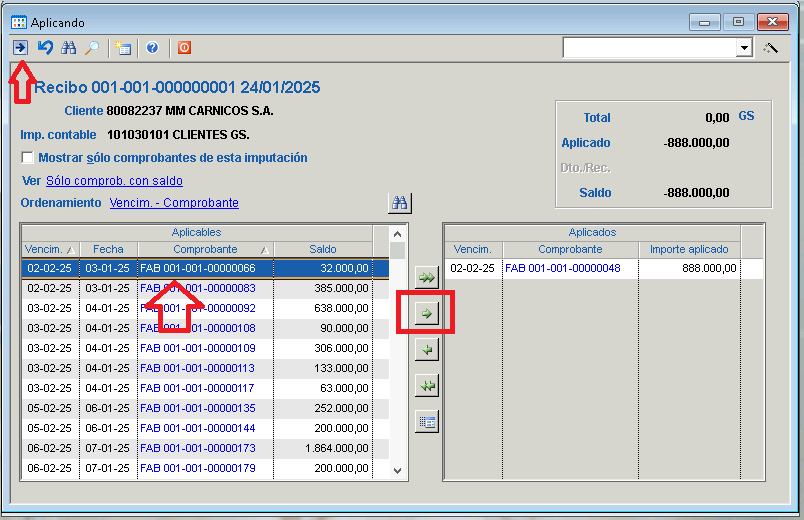
la misma te emergerá la siguiente ventana en la cual deberás seleccionar las facturas marcadas en la imagen de abajo y guardar con F10
PASO 4
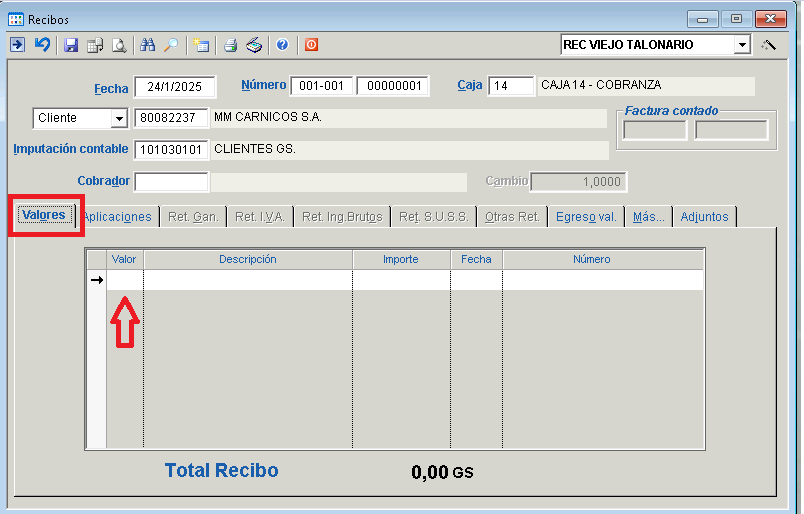
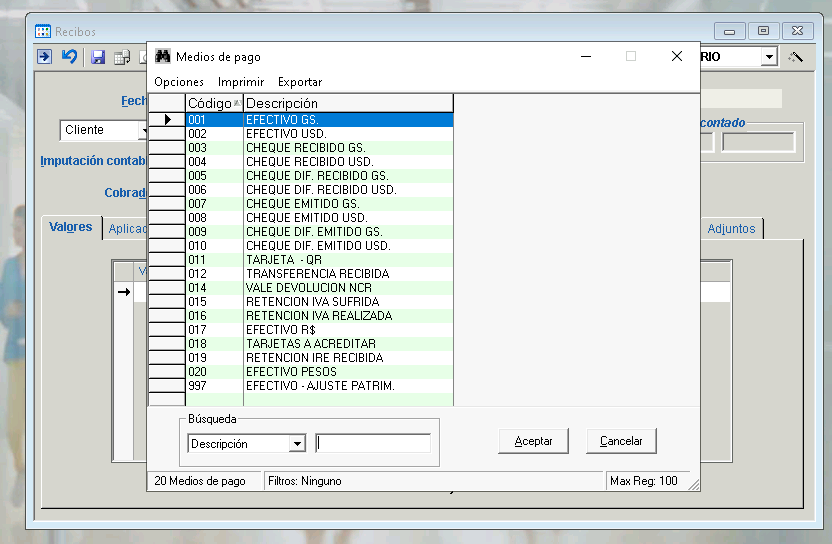
Una vez seleccionadas las factura a cobrar, en la ventana de valores dar clic en la casilla valor y mediante la tecla F3, seleccionar el método de cobro.
en el caso de cheques
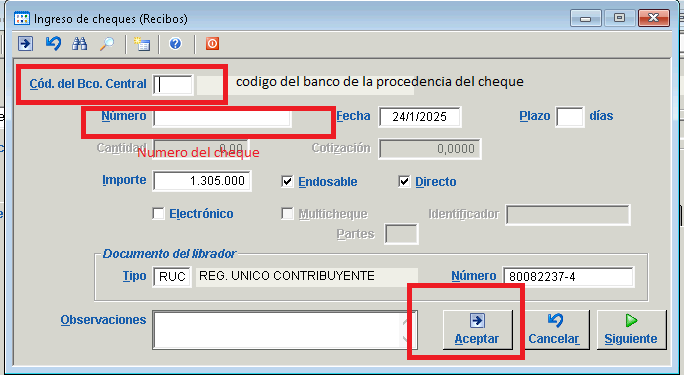
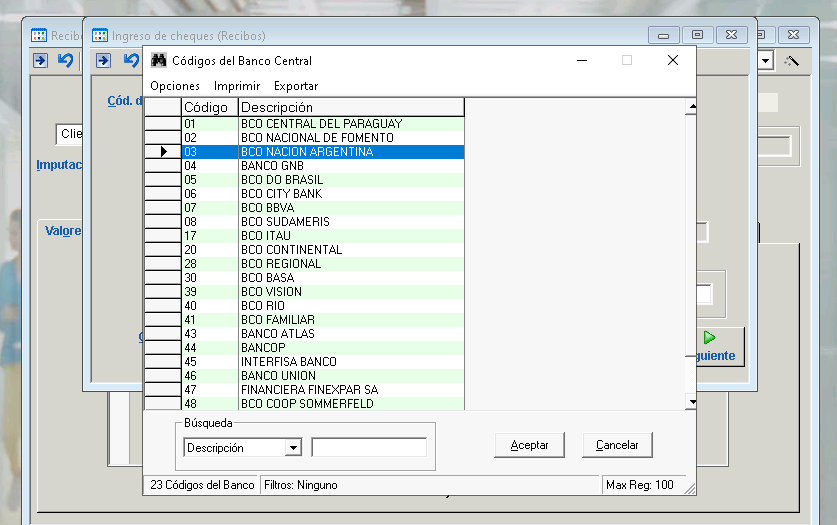
una vez ingresado estos datos se procede a verificar las ventanas de valores y aplicaciones
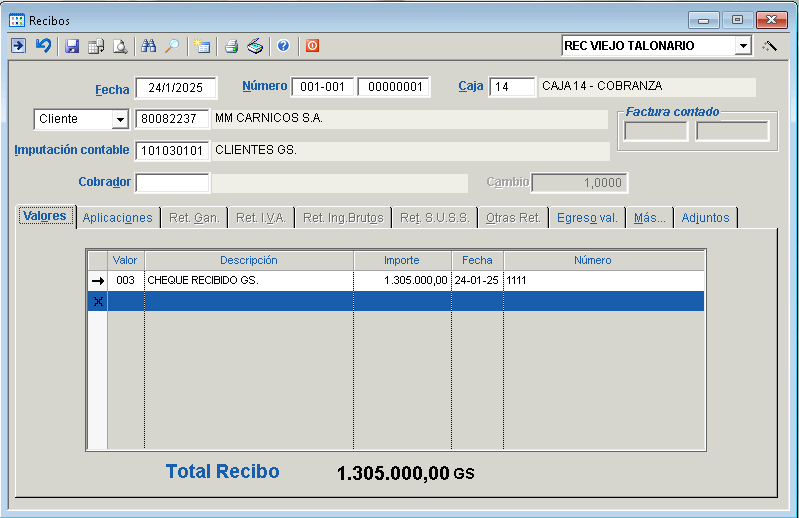
deben verse como las figuras de abajo, y ahi se procede a grabar mediante F10
VISTA TABLA VALORES
VISTA TABLA APLICACIONES