
IMPRESION DE COMPROBANTES DESDE EL KUDE FE
Política de Emisión de Comprobantes
La emisión de comprobantes con este sistema se realizará únicamente para aquellos clientes que proporcionen un correo electrónico y, además, soliciten una copia impresa del comprobante. Esta medida busca optimizar el uso de recursos, facilitando la entrega digital y, al mismo tiempo, asegurando que los clientes que lo requieran también puedan recibir su comprobante en formato físico.

Se recomienda mantener el acceso directo a la carpeta Kude en una zona visible y accesible del escritorio. Si es posible, mantener la carpeta abierta para agilizar las operaciones y mejorar la eficiencia en el uso del sistema.

Instrucción para la Visualización y Organización de Documentos Emitidos
La carpeta donde se almacenan los documentos emitidos debe estar organizada por la fecha de modificación, con los archivos más recientes en la parte superior. Para lograr esto:
Abre la carpeta en cuestión.
Haz clic derecho en un espacio vacío dentro de la carpeta y selecciona "Organizar por".
Selecciona la opción Fecha de modificación.Asegúrate de que los documentos se ordenen de manera descendente, con los más recientes en la parte superior. o simplemente dar doble clic en la columna fecha de modificación
Cuando necesites revisar un documento específico, simplemente haz doble clic sobre él para abrirlo.

Busca el símbolo de una impresora en la parte superior derecha de la ventana. Este icono te permitirá acceder a las opciones de impresión. Al hacer clic sobre él, se abrirá una nueva ventana donde podrás configurar los detalles de tu impresión
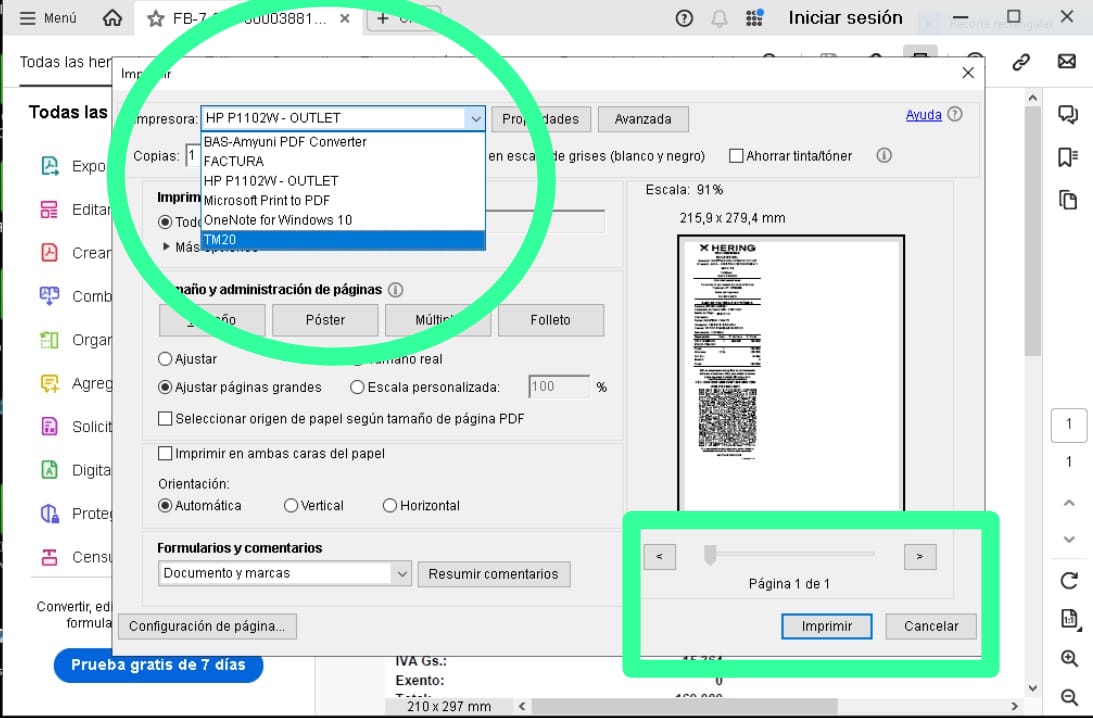
es importante seleccionar la impresora TM20 para que el documento vaya a la impresora correcta.