Gestión de Información de Clientes: Guía Paso a Paso
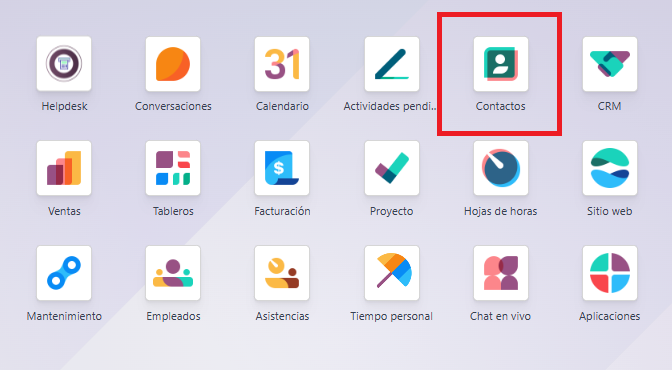
PASOPaso 1: INGRESEAcceder Aal ALMódulo VENTANAde DEContactos CONTACTOS
Desde el panel principal, haz clic en el icono 'Contactos', resaltado en rojo en la imagen.
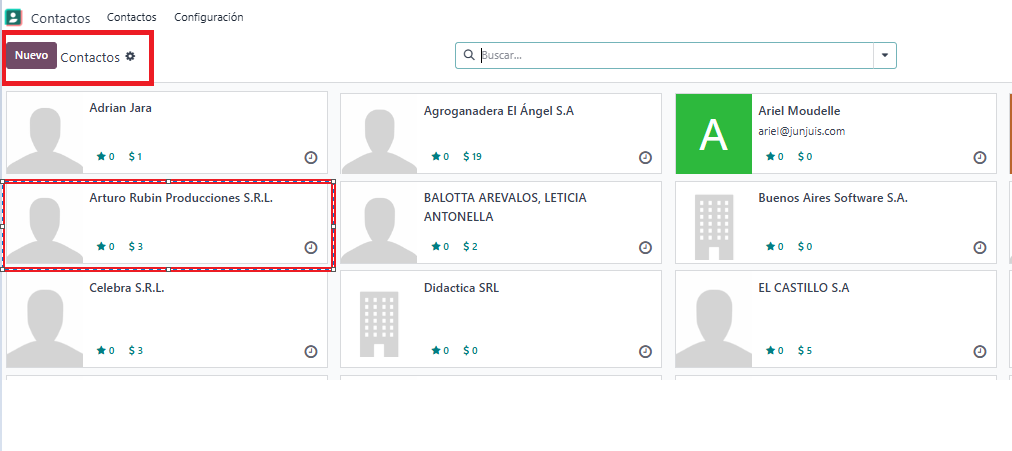
PASOPaso 22: :Crear SELLECCIONARun NUEVONuevo CONTACTOContacto ENo CASOSeleccionar DEuno QUERERExistente CREAR
Para CLIENTEcrear Oun ENnuevo ELcliente, CASOhaz DEclic UNOen EXIISTENTEel SELECCIONARbotón LA'Nuevo VENTANAContactos'., DELPara CLIENTEmodificar PARAun SUcliente CORRECTAexistente, CONFIGURACION.selecciona su entrada de la lista, por ejemplo, 'Arturo Rubín Producciones S.R.L.', resaltado en rojo en la imagen.
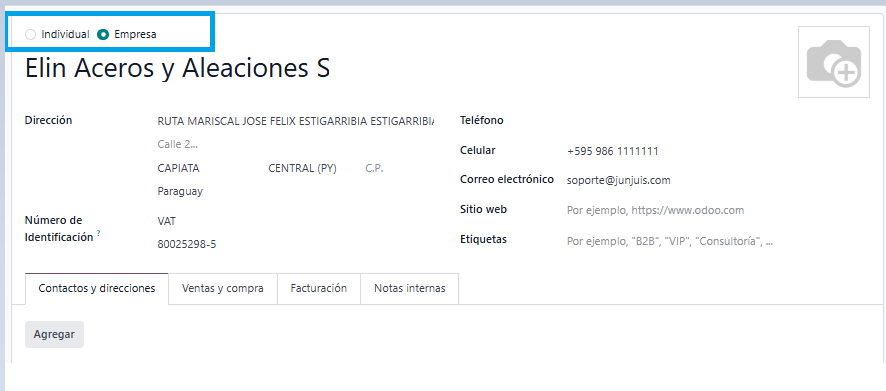
PASOPaso 33: :Especificar SELECCIONETipo UNAde DEContacto LAS(Individual OPCIONESo REMARCADASEmpresa) EN EL CUADRO DE LA IMAGEN DE ABAJO SEGUN CORRESPONDA PODRIAN SER:
INDIVIDUAL:Elige UNIPERSONALESentre
EMPRESA:para PARApersonas ENTIDADESfísicas (unipersonales) o 'Empresa' para entidades legales como S.A,A., S.R.L,L., E.A.S,S., o S.A.E.CACA, SEGUNsegún CORRESPONDAcorresponda.
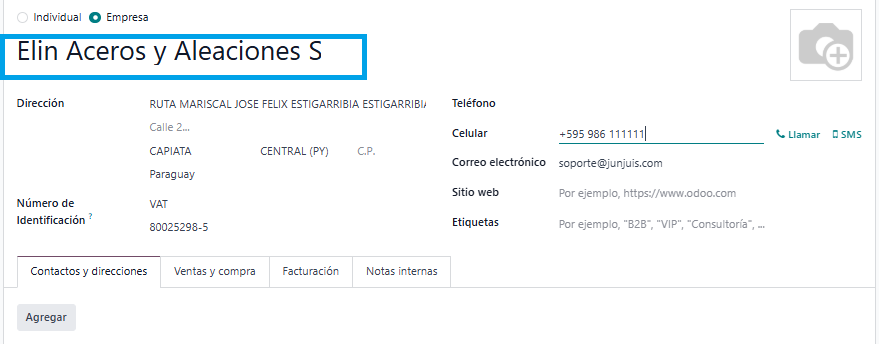
PASOestán 4:resaltadas COMPLETEen LAazul RAZONen SOCIALla imagen.
PASOPaso 5:4: COMPLETARIngresar LAla DIRECCIONRazón DELSocial CLIENTEde SEGUNla LISTAEmpresa PROVEIDA
Completa LAel SETcampo QUEde LOla ENCONTRARAS EN'Razón ELSocial', SIGUIENTEcomo LINKse muestra con 'Elin Aceros y Aleaciones S' en la imagen.
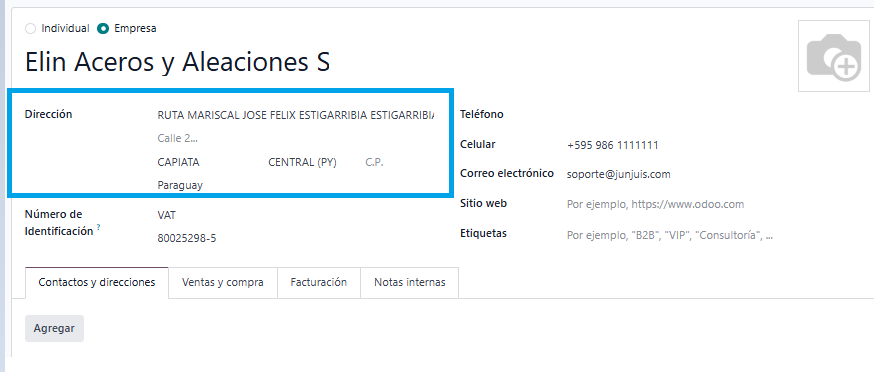
Paso 5: Proporcionar la Dirección del Cliente
Completa los detalles de la dirección del cliente (ej., 'RUTA MARISCAL JOSE FELIX ESTIGARRIBIA ESTIGARRIBU', 'Calle 2', 'CAPIATA', 'CENTRAL (PY)', 'Paraguay'). Asegura la exactitud consultando la lista oficial proporcionada por la SET, disponible en:
https://www.dnit.gov.py/web/e-kuatia/tablas-y-codificacionescodificaciones.
PASO
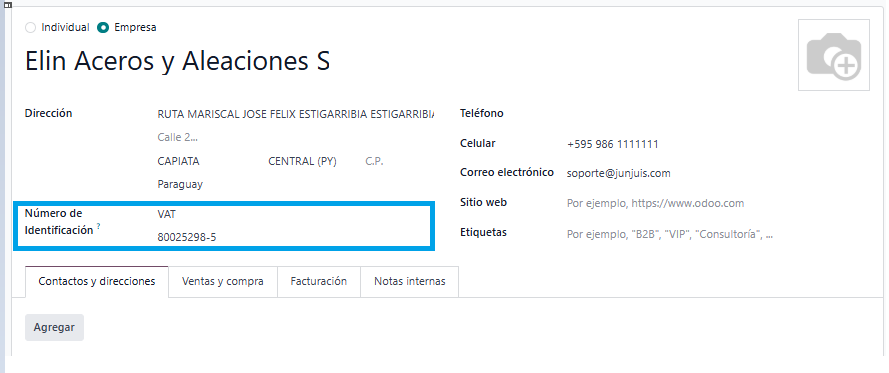
Paso 6: COMPLETARIngresar LAel RAZONNúmero SOCIALde DELIdentificación CLIENTEdel ENCliente LA(VAT/RUC) CASILLA
Introduce ENel ELnúmero CUADROde DEidentificación ABAJOdel cliente (VAT/RUC) en el campo designado, el cual está resaltado en azul en la imagen. Por ejemplo, '80025298-5' se muestra en el campo 'VAT'.
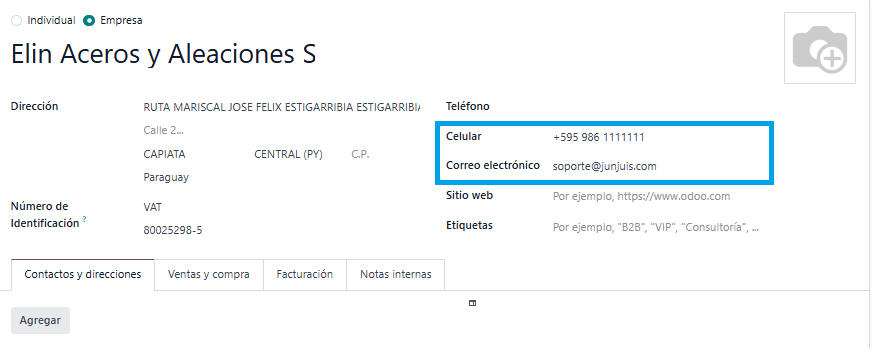
PASOPaso 7: COMPLETARIngresar NUMEROSInformación DEde CELULARContacto Y(Teléfono CORREOy QUECorreo SERVIRAElectrónico) PARA
Rellena DElos DOCUMENTOScampos ELECTRONICOS 'Celular' (ej., '+595 986 1111111') y 'Correo electrónico' (ej., 'soporte@junjuls.com'). Esta información es esencial para el envío de documentos electrónicos.
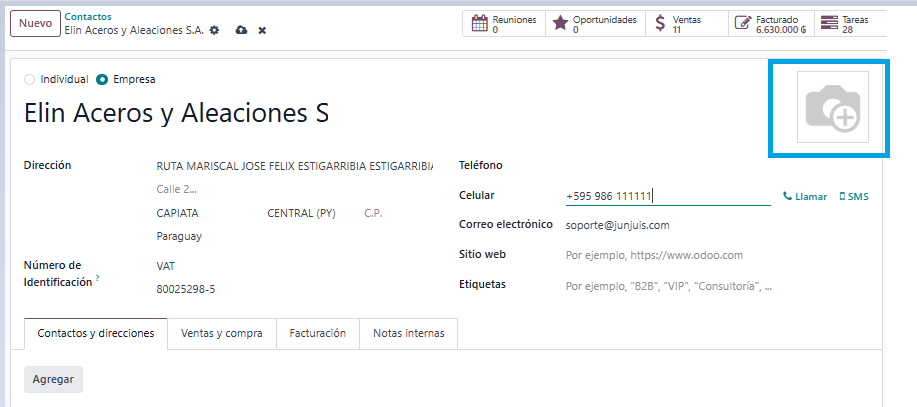
PASOPaso 8: ENAgregar ELLogo ,MARGENo SUPERIORFotografía DERECHO(Opcional)
En GUARDARel UANmargen VEZsuperior FINALIZADAizquierdo LASde CONFIGURACIONESla ficha del cliente, puedes hacer clic en el icono de la cámara para cargar una imagen, ya sea el logo de la empresa o una fotografía, para completar la ficha.
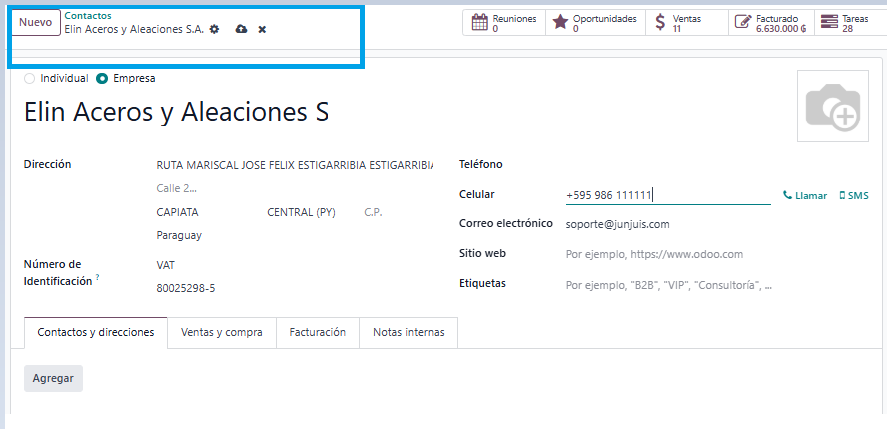
Paso 9: Guardar los Cambios
Una vez que todas las configuraciones estén completas, haz clic en el botón 'Guardar' (implícito en el margen superior derecho, indicado por el área general y el título del paso) para finalizar los datos del cliente.