Gestión de Información de Clientes: Guía Paso a Paso
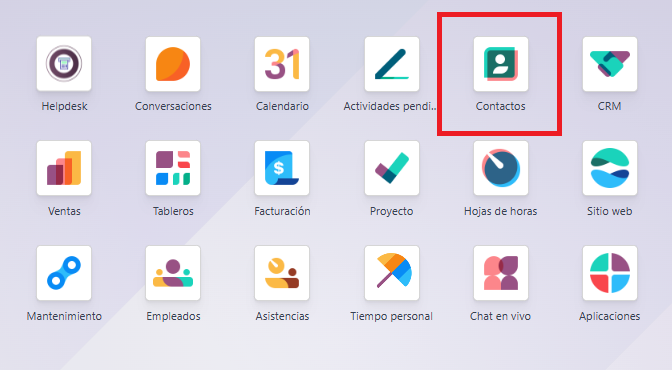
Paso 1: Acceder al Módulo de Contactos
Desde el panel principal, haz clic en el icono 'Contactos', resaltado en rojo en la imagen.
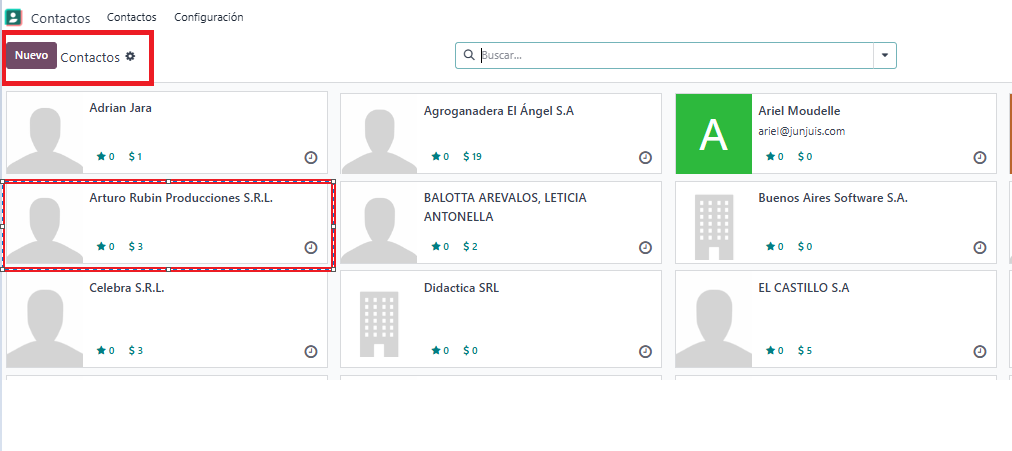
Paso 2: Crear un Nuevo Contacto o Seleccionar uno Existente
Para crear un nuevo cliente, haz clic en el botón 'Nuevo Contactos'., Para modificar un cliente existente, selecciona su entrada de la lista, por ejemplo, 'Arturo Rubín Producciones S.R.L.', resaltado en rojo en la imagen.
Paso 3: Especificar Tipo de Contacto (Individual o Empresa)
Elige entre 'Individual' para personas físicas (unipersonales) o 'Empresa' para entidades legales como S.A., S.R.L., E.A.S., o S.A.E.CA, según corresponda. Estas opciones están resaltadas en azul en la imagen.
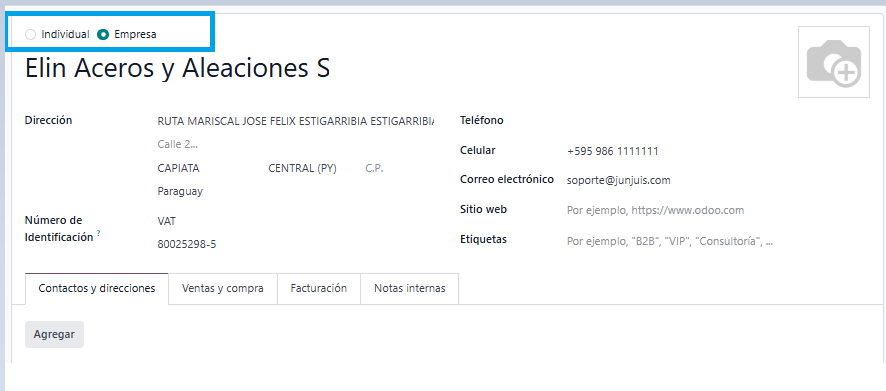
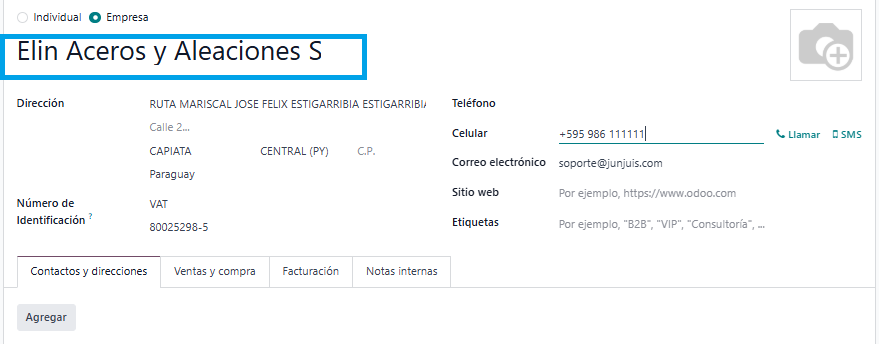
Paso 4: Ingresar la Razón Social de la Empresa
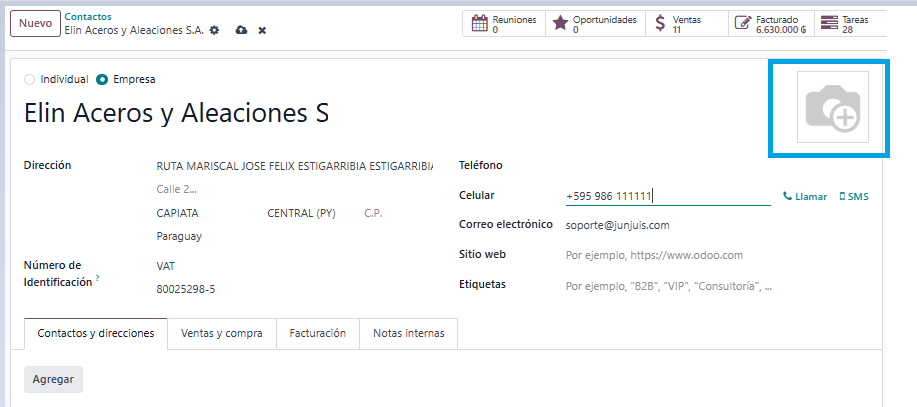
Completa el campo de la 'Razón Social', como se muestra con 'Elin Aceros y Aleaciones S' en la imagen.
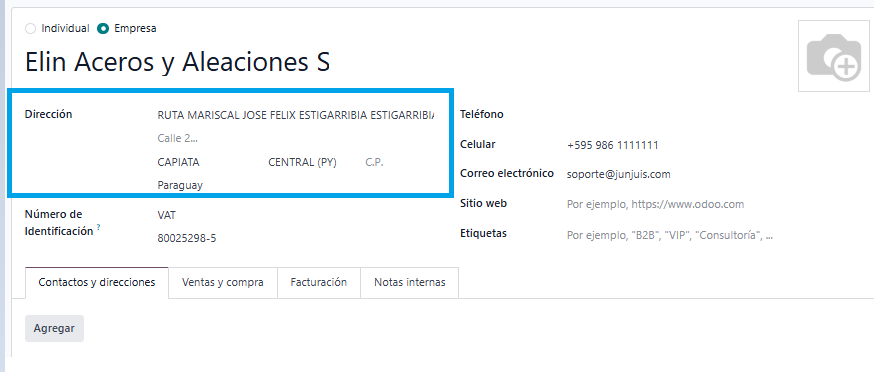
Paso 5: Proporcionar la Dirección del Cliente
Completa los detalles de la dirección del cliente (ej., 'RUTA MARISCAL JOSE FELIX ESTIGARRIBIA ESTIGARRIBU', 'Calle 2', 'CAPIATA', 'CENTRAL (PY)', 'Paraguay'). Asegura la exactitud consultando la lista oficial proporcionada por la SET, disponible en:
https://www.dnit.gov.py/web/e-kuatia/tablas-y-codificaciones.
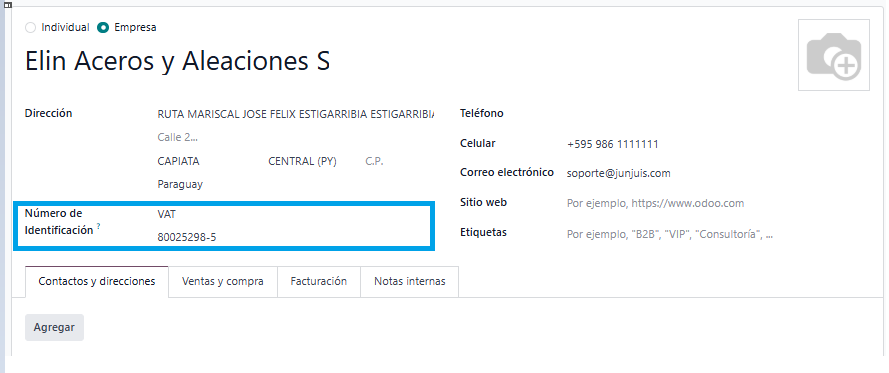
Paso 6: Ingresar el Número de Identificación del Cliente (VAT/RUC)
Introduce el número de identificación del cliente (VAT/RUC) en el campo designado, el cual está resaltado en azul en la imagen. Por ejemplo, '80025298-5' se muestra en el campo 'VAT'.
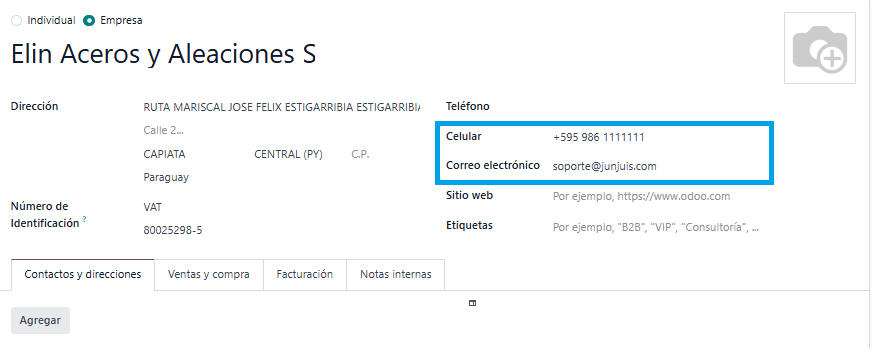
Paso 7: Ingresar Información de Contacto (Teléfono y Correo Electrónico)
Rellena los campos 'Celular' (ej., '+595 986 1111111') y 'Correo electrónico' (ej., 'soporte@junjuls.com'). Esta información es esencial para el envío de documentos electrónicos.
Paso 8: Agregar Logo o Fotografía (Opcional)
En el margen superior izquierdo de la ficha del cliente, puedes hacer clic en el icono de la cámara para cargar una imagen, ya sea el logo de la empresa o una fotografía, para completar la ficha.
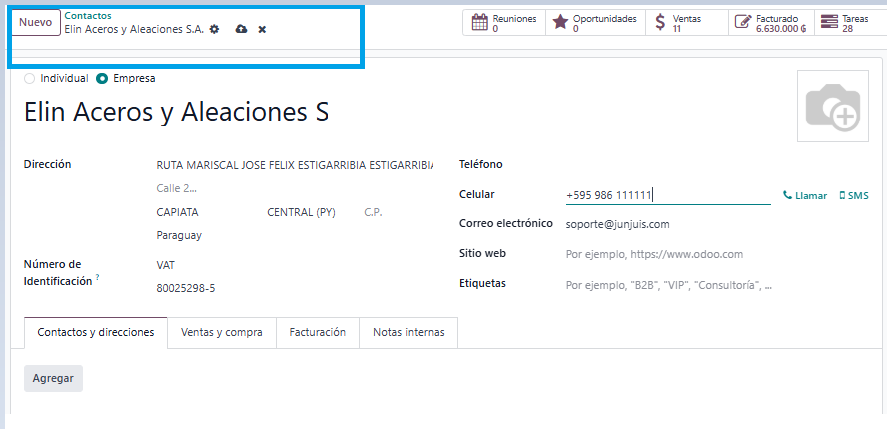
Paso 9: Guardar los Cambios
Una vez que todas las configuraciones estén completas, haz clic en el botón 'Guardar' (implícito en el margen superior derecho, indicado por el área general y el título del paso) para finalizar los datos del cliente.