
Modificación de talonarios
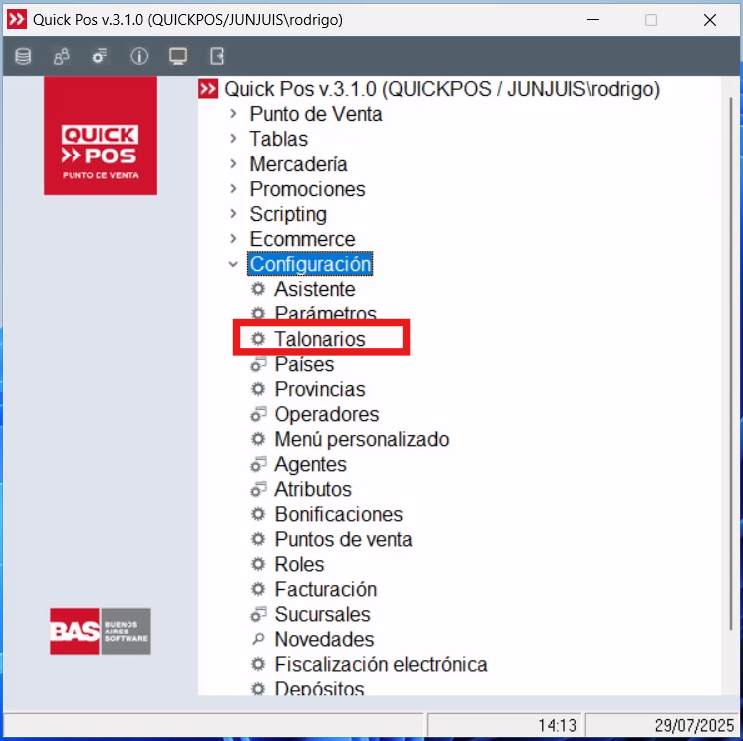
Para modificar el talonario, procedemos a abrir QP PVadmin, una vez dentro, ingresamos a:
Configuración>Talonarios
Seleccionamos el talonario a editar
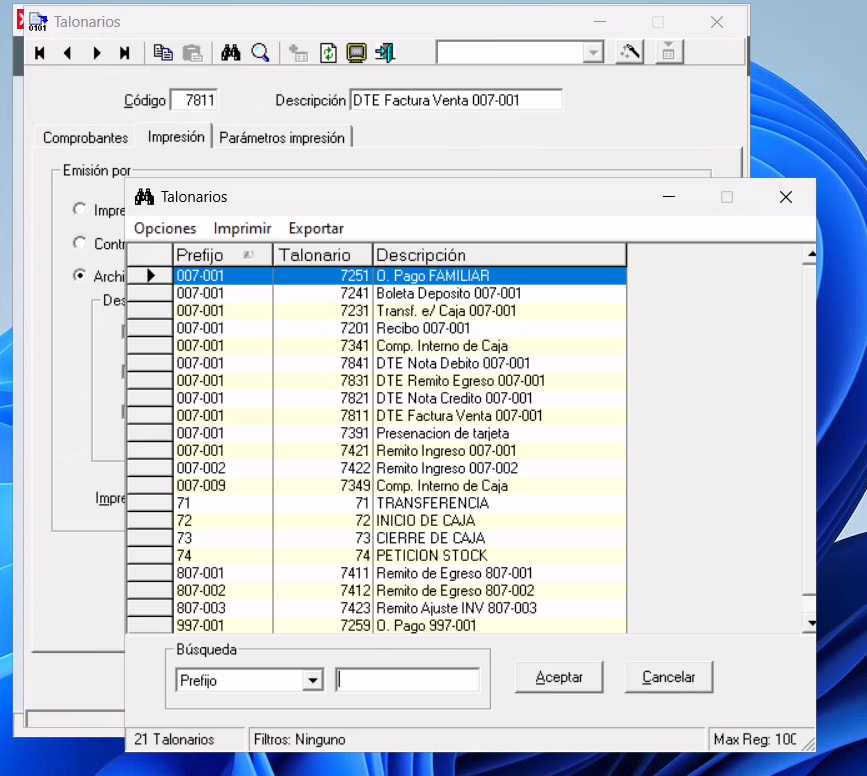
Ingresamos a la pestaña "Impresión"
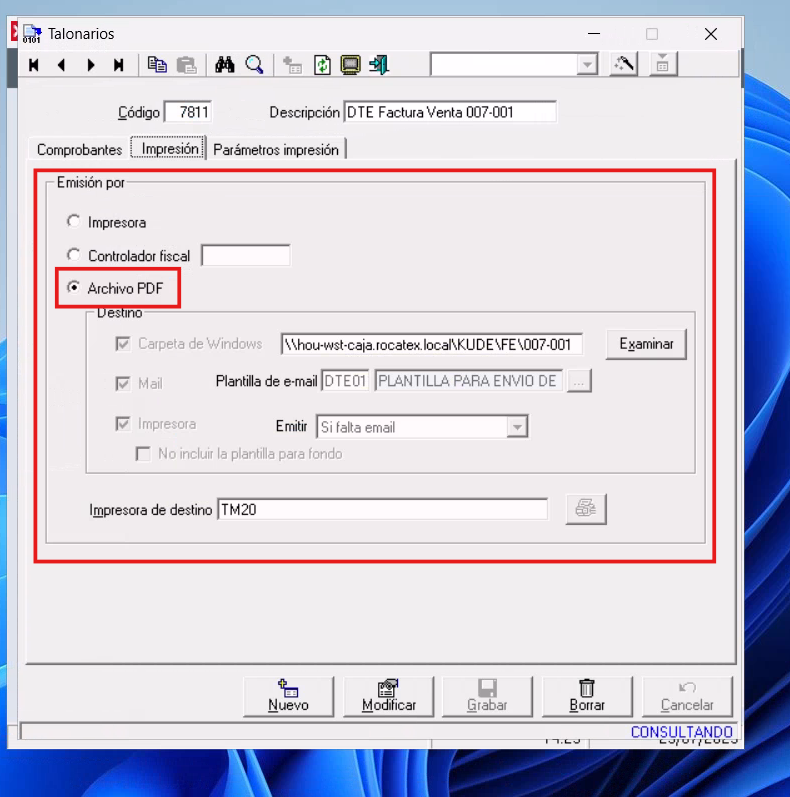
En esta pestaña tendremos tres opciones:
- Impresora
- Controlador fiscal
- Archivo PDF
Seleccionamos siempre "Archivo PDF".
En archivos PDF tendremos los siguientes parámetros, podemos deshabilitar cada uno desmarcando el cuadro:
- Carpeta de Windows: en esta opción asignamos una carpeta de Windows donde se guardará los archivos PDF del comprobante indicad en el talonario. (OBS=
EnSicasodesmarcas o deshabilitas esta opción y luego la vuelves a habilitar, deberás reingresar la ruta dedesmarcar el cuadro o deshabilitar, y volver a habilitarlo, tendremos que volver a ingresarlacarpetacarpeta.destino, por lo cual seSe recomienda copiar la direcciónde la carpeta de destinoactual antes derealizarefectuarcambios)cambios.) - Mail: aquí asignamos la plantilla que se utilizara para él envió de correos
- Impresora: aquí indicamos si el comprobante se imprimirá físicamente a través de la impresora, tenemos las siguientes opciones:
1. Si falta email: el comprobante se imprimirá físicamente solo si el cliente no tiene un email asignado.
2. Imprimir siempre: el comprobante se imprimirá siempre, tanto si el cliente tiene un correo asignado como si no lo tiene.
- Impresora de destino: indica la impresora donde se imprimirá los comprobantes.